Logicool G13のキー割り当て設定。左手で時短する3ステップ
こんにちは、時短ギア管理人の清光です。
コードは書けない現役の営業ですが、AIと一緒に、現場が毎日使う業務システムを1年以上つくり続けてきました。
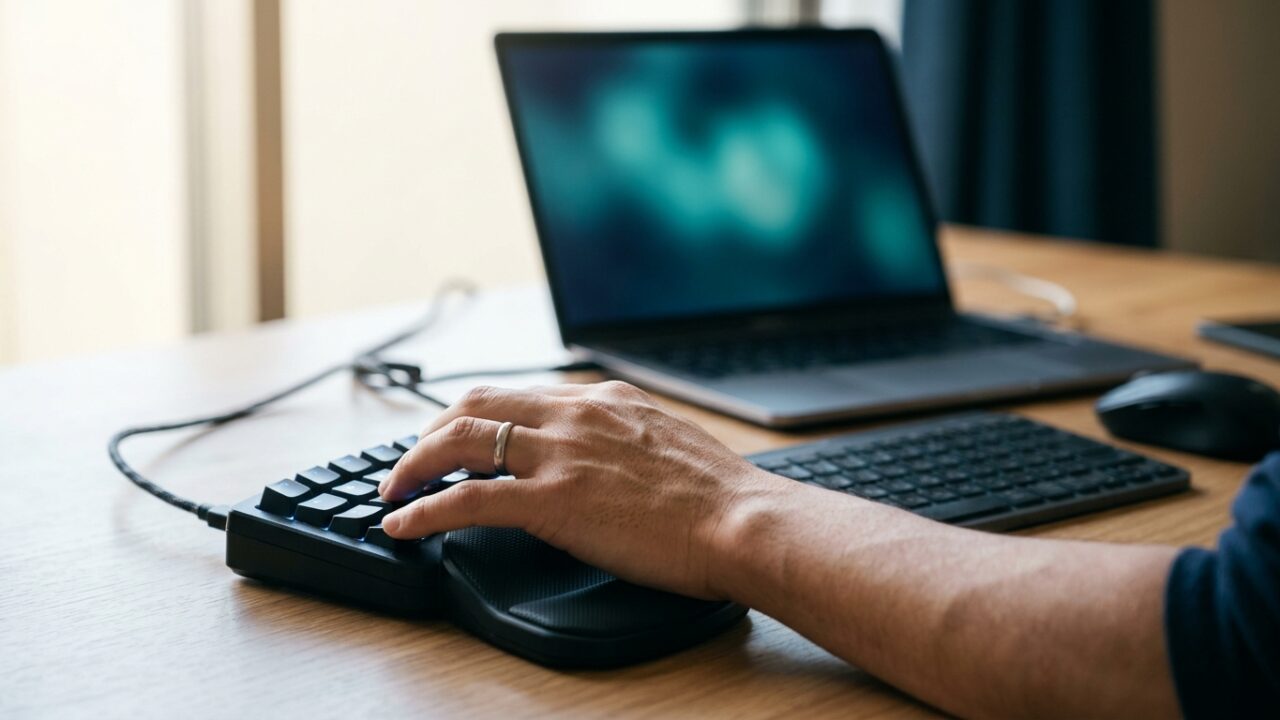
左手用のキーパッドを買ったのに、結局ただキーボードの隅に転がっていませんか?
「どのキーに何を割り当てればいいか分からない」で止まっている人は多いはずです。
この記事では、Logicool G13のキー割り当て設定を、ソフトの導入から実際に動かすところまで順番に紹介します。
読み終える頃には、自分の作業に合わせて1つキーを設定できるようになります。
なぜ左手のキーに逃がすと時短になるのか
キーボードのショートカットは、片手だけでは押せないものが多いです。
Ctrl+Shift+Sのような3つ以上の同時押しは、右手がマウスにある間は押せません。
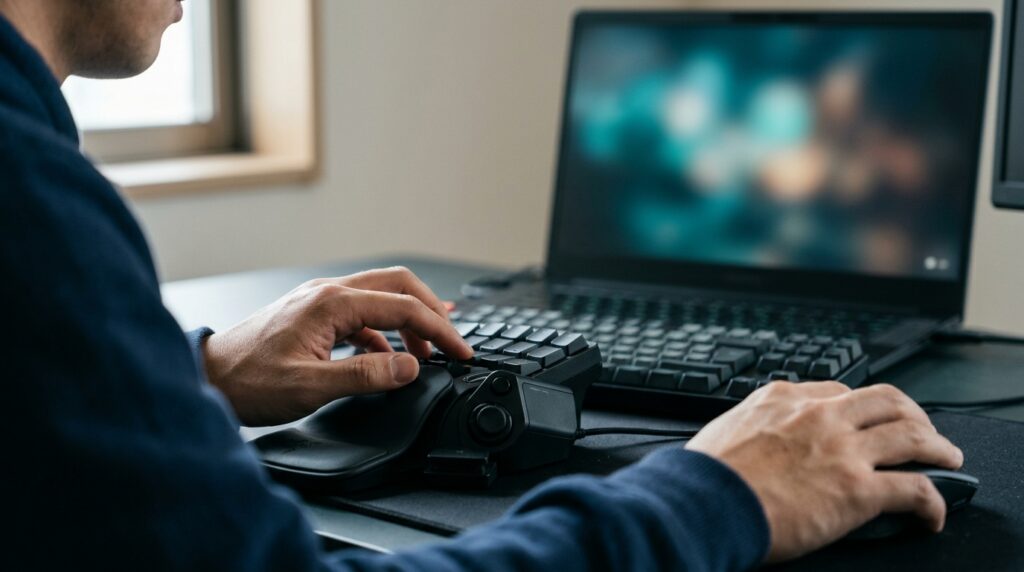
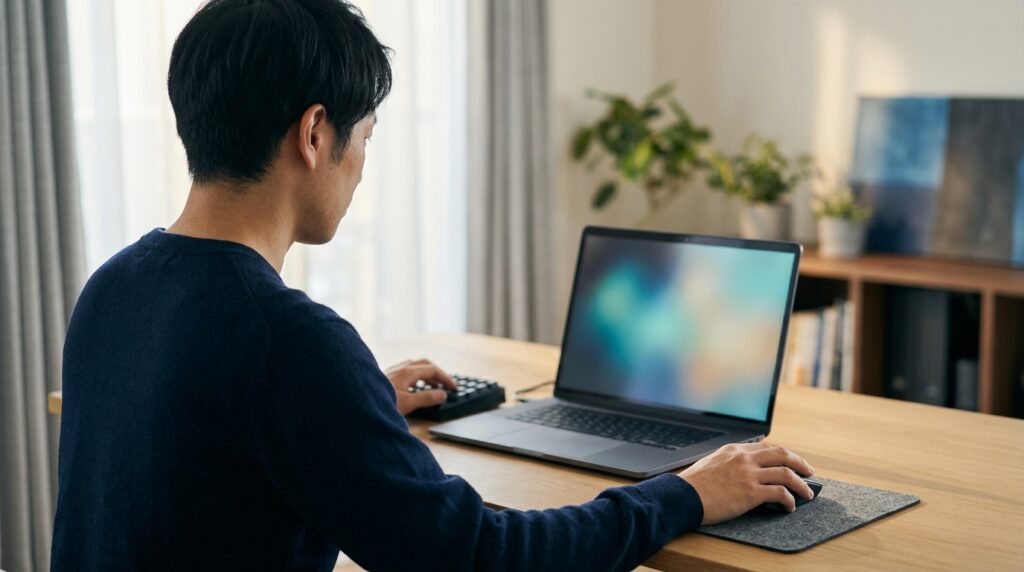
G13のような左手デバイスなら、右手をマウスから離さずに左手だけで複合キーを押せます。
私が普段使っているG600のボタン割り当ても、同じ考え方で設定しています。
範囲スクリーンショット(Win+Shift+S)という3キー同時押しを、マウスの親指ボタン1つに割り当てています。
キーボードなら両手が必要な操作が、親指1つで済む形です。
G13でも同じで、長くて押しにくいショートカットほど、1キーに逃がす価値が大きくなります。
G13のキー割り当て設定手順
手順はLogicool製の設定ソフト(G HUBまたはLogitech Gaming Software)を使います。
- 公式サイトから設定ソフトをダウンロードしてインストールする
- G13をPCに接続し、ソフトを起動してデバイスがプロファイルに表示されるか確認する
- 割り当てたいキーをクリックし、「キー割り当て」または「コマンド割り当て」を選ぶ
- キーボードの組み合わせ(例:Ctrl+C)か、特定のアプリの起動を選んで登録する
- 設定を保存し、実際にそのキーを押して意図した動きになるか確認する
最初はコピー(Ctrl+C)や貼り付け(Ctrl+V)のような、毎日使う操作から試すのがおすすめです。
一度慣れたら、よく使う組み合わせを少しずつ増やしていけば十分です。
ハマりどころと回避策
設定ソフトが常駐していないと、せっかく割り当てたキーが反応しません。
PCを再起動したあとに「あれ、効かない」となったら、まずソフトが起動しているかを確認してください。
私がG600で割り当てを考えるときも、毎日必ず使う操作ほど同じ位置に固定するようにしています。
キーの場所をたまに変えると、指が覚えた位置と違ってかえって時間がかかるからです。
よくある疑問
Q. G13は今でも買えますか?
G13はすでに生産終了しています。
新品での購入は難しいので、中古か、現行の左手デバイスとの使い分けを検討してください。
Q. ゲーム用のキーパッドを仕事で使うのは変ですか?
私自身、ゲーミングマウスのG600を仕事にも使っています。
設定ソフトを会社のPCに入れられるかだけ、先に確認しておくと安心です。
Q. 何キーくらい設定すればいいですか?
最初から全部埋めようとせず、まず1〜2個からで十分です。
使わないキーまで無理に埋めると、どこに何があるか自分でも分からなくなります。
まとめ
- 左手デバイスは、右手をマウスから離さずに複合キーを押せるのが強み
- 長くて押しにくいショートカットほど、1キーに逃がす価値が大きい
- G13は生産終了品。中古か現行品との使い分けで検討する
- 設定ソフトの常駐を忘れると、割り当てたキーが反応しない
今日はここまで。この記事が、あなたの時間を少しでも価値に変えるお手伝いになれば嬉しいです。
それでは、また次の時短ハックでお会いしましょう。
自作している業務システムのことや、お仕事のご依頼はお問い合わせからどうぞ。