白い四角で隠したPDFは、コピーで読める。ブラウザだけで「本当に消せる」PDFツールを作った
こんにちは、時短ギア管理人の清光です。
コードは書けない現役の営業ですが、AIと一緒に、現場が毎日使う業務システムを1年以上つくり続けてきました。
見積書や契約書のPDFに、ちょっと文字を足したい。ハンコを押したい。見せたくない所を消したい。
そんなとき、知らないサイトにPDFを上げるのは、正直ちょっと怖いですよね。中身はお客さんの名前や金額です。
そこで、ブラウザの中だけで書き込めるPDFツール「ペタPDF」を自分で作りました。この記事では、その使い方と、作る途中で知った「隠したつもりが消えていない」話を紹介します。
先に知っておきたいこと:隠しただけでは消えていない
PDFの見せたくない所に、白や黒の四角を重ねて隠す。よくあるやり方ですが、これは「上にふたをした」だけです。
下の文字はPDFの中にそのまま残っています。見た目では消えていても、文字としては読めてしまいます。
自分で確かめる方法は簡単です。
- 隠したPDFを開く
- 隠した所を、文字を選ぶようにマウスでなぞる
- コピーして、メモ帳に貼る
隠したはずの文字が出てきたら、消えていません。人に送る前に一度試しておくと安心です。
ペタPDFとは
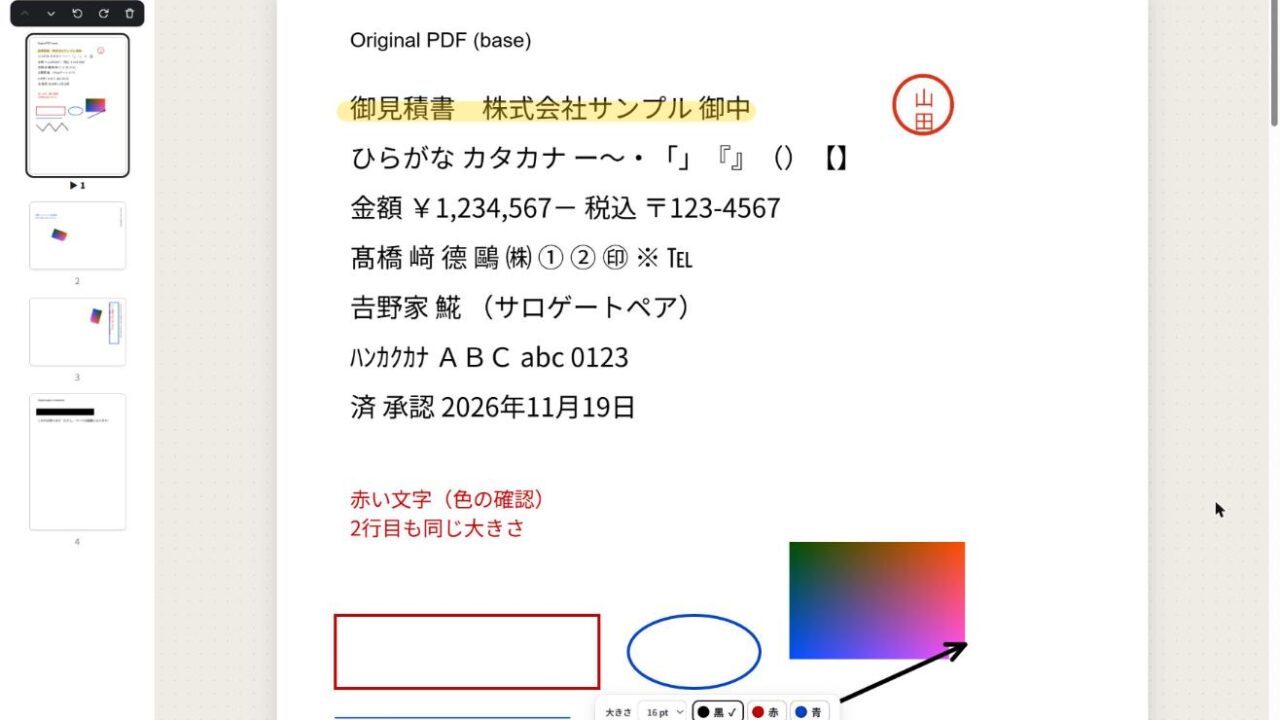
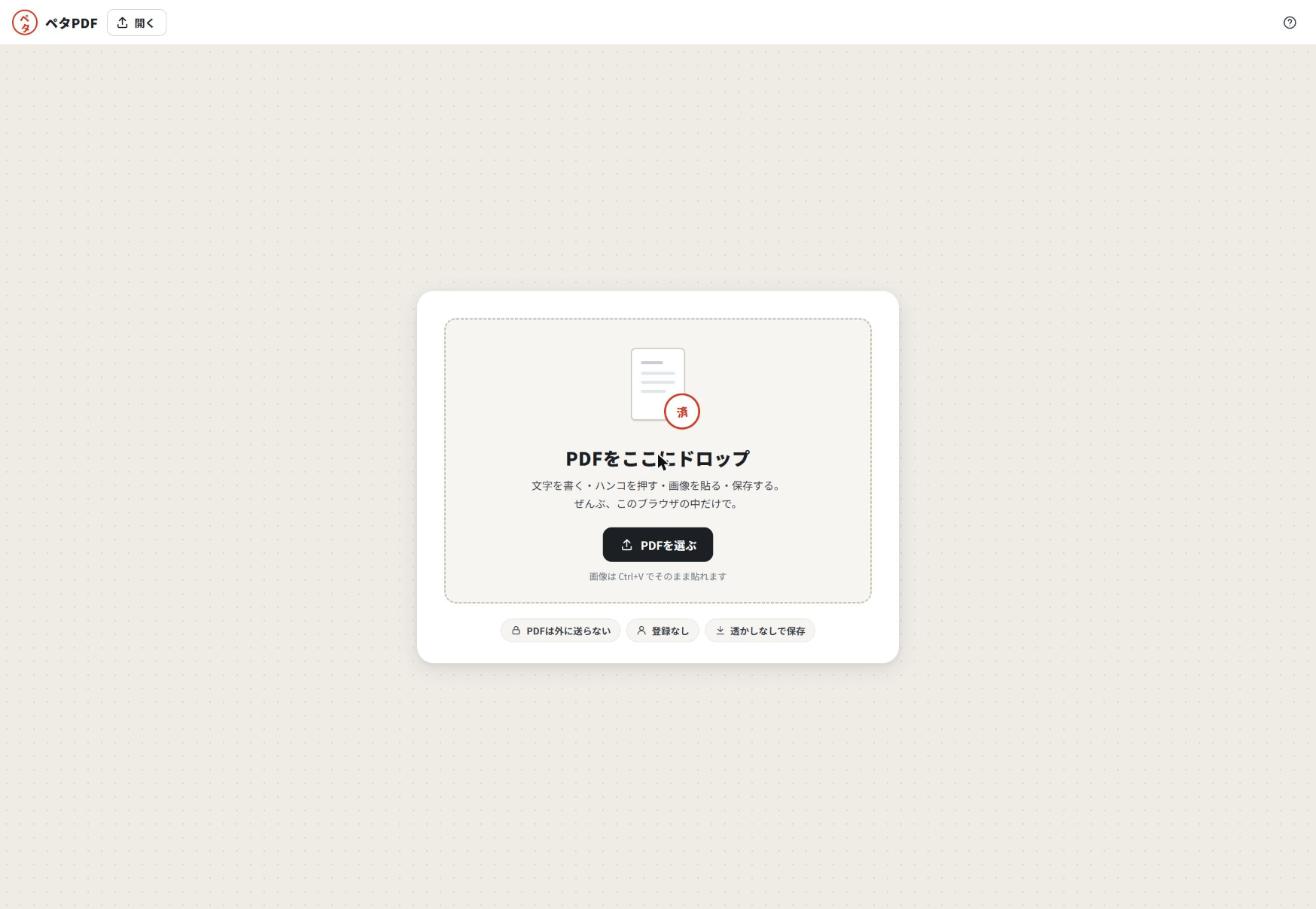
ペタPDFは、ブラウザで開くだけで使えるPDFの書き込みツールです。
- PDFを外へ送らない:読み込みも書き込みも保存も、全部あなたのブラウザの中で行います。
- 登録がいらない:開いてすぐ使えます。
- 保存したPDFに透かしが入らない:ツールの名前や宣伝も入れません。
試し版はこちらです:https://petapdf.jitangear.com
ペタPDFでできること
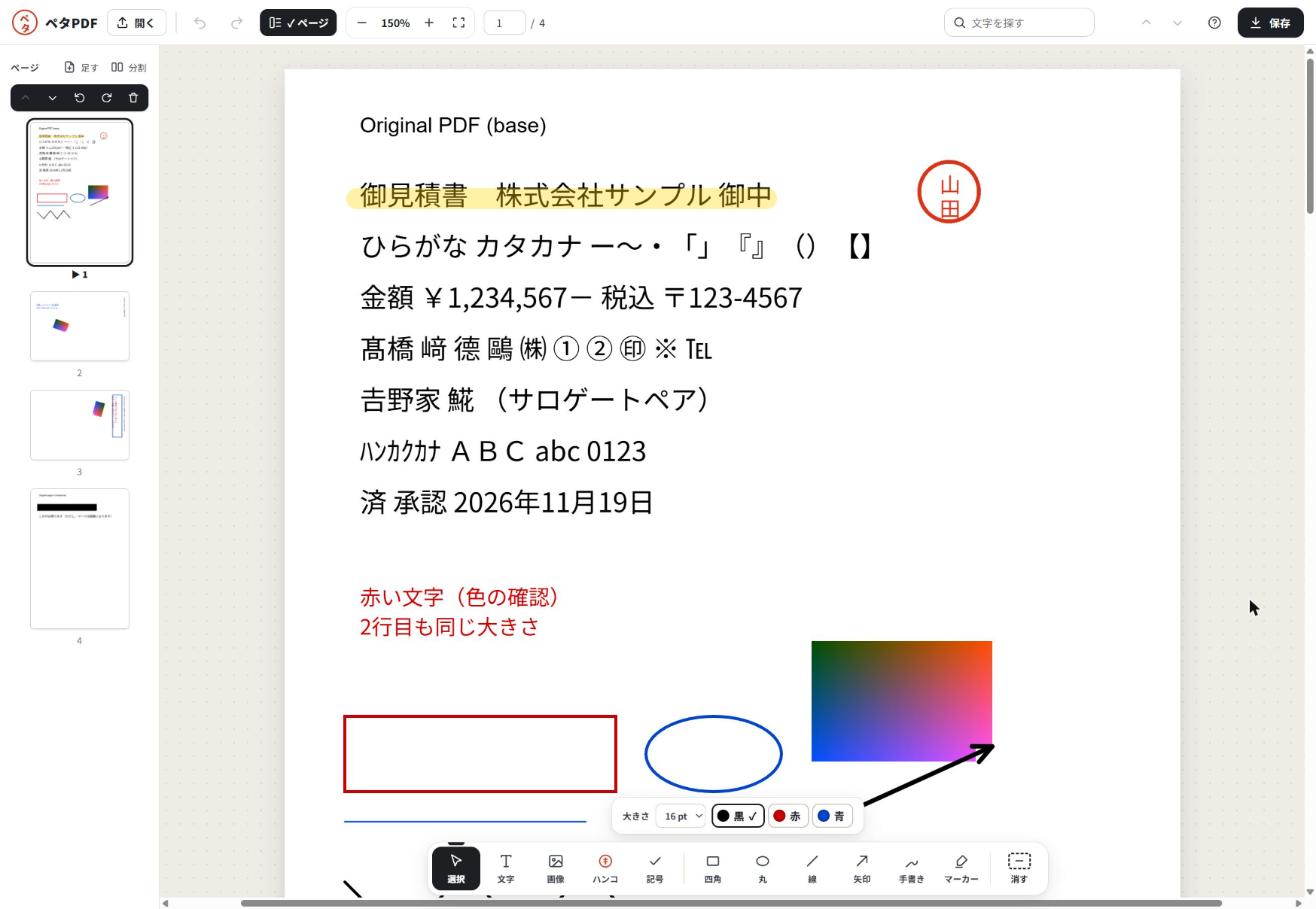
| やりたいこと | できること |
|---|---|
| 文字を足す | 日本語が化けない字体で書けます |
| 画像を貼る | コピーした画像を Ctrl+V でそのまま貼れます |
| ハンコを押す | 名前1〜4字から、縦書きの朱色の丸印を作れます |
| チェック欄を埋める | ✓・○・× と今日の日付を、1回押すだけで置けます(日付は「令和」の書き方も選べます) |
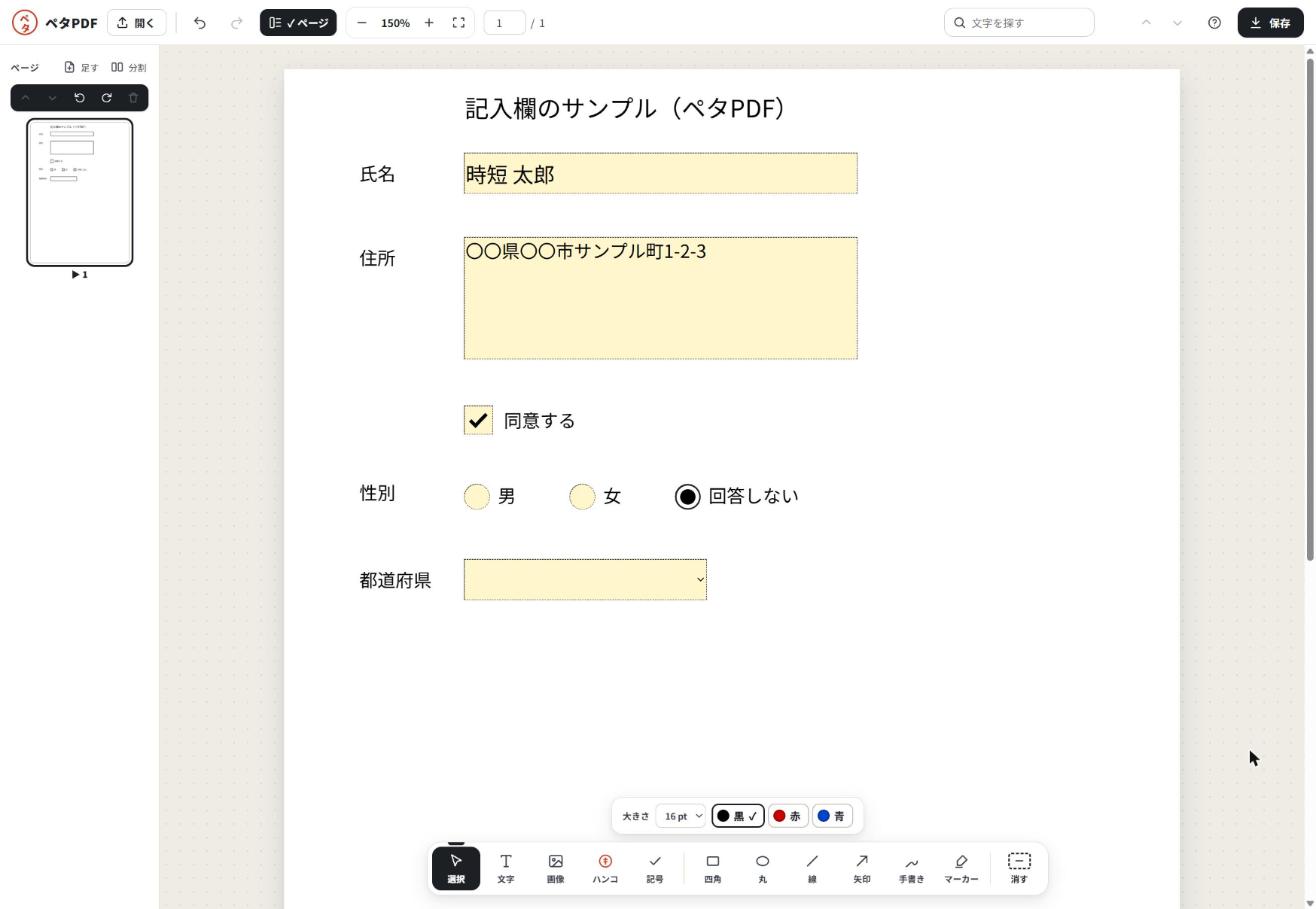
| 記入欄に書く | PDFに記入欄があれば、文字・チェック・選ぶ欄にそのまま書けます |
| 図形・手書き | 四角・丸・線・矢印・手書き・マーカー |
| ページを整える | PDFを足す・分ける・回す・並べ替える・消す |
| そのほか | 文字の検索、元に戻す・やり直す |
| 見せたくない所を消す | 囲んだ所を、下の文字ごと本当に消せます |
申込書のように記入欄が入ったPDFなら、その欄にそのまま書き込めます。
ハンコを押すところを動画で見たい方はこちら(47秒)。
画像を貼るなら、字短と組み合わせると速い
ペタPDFは、コピーした画像を Ctrl+V でそのまま貼れます。ここで便利なのが、同じく私が作ったWindowsのアプリ「字短(じたん)」です。
字短は、コピーした文字だけでなく画像も、履歴にとっておきます。Ctrl を2回押すと一覧が出るので、さっきコピーした画像も、少し前にコピーした画像も、選んで貼れます。
見積書に会社のロゴを貼る、地図の切り抜きを貼る、写真を何枚か貼る。そんなときは、先に画像をまとめてコピーしておき、字短の一覧から選んでペタPDFに貼っていくのがいちばん速いです。
字短は Microsoft Store から無料で入れられます:字短(Microsoft Store)
使い方3ステップ
- 開く:ペタPDFを開き、PDFを画面に入れます。
- 書く:下の道具の台から、文字・画像・ハンコなどを選んで置きます。
- 保存する:保存を押すと、書き込んだPDFがあなたのPCに保存されます。
見せたくない所を「本当に消す」
消したい所を「本当に消す」で囲んでおくと、保存のときに、そのページだけを画像として描き直します。
描き直したページには、元の文字が1つも残りません。先ほどの「なぞってコピー」をしても、何も出てきません。
そのかわり、描き直したページは画像になるので、そのページの文字は選んだり検索したりできなくなります。消したい所があるページだけが画像になり、ほかのページはそのままです。
作って分かったこと
作る途中で、2つ大きな気づきがありました。
保存したら、日本語の字が消えていた
PDFを軽くするために、使った字だけを入れる設定で保存したところ、日本語の字の大半が消えていました。
やっかいなのは、PDFから文字を取り出すと正しく出てくることです。目で見ないと気づけませんでした。
そこで、使う字だけを絞る部分を別の方法に替えました。うっかり元の設定に戻さないよう、テストでも見張っています。
「白で隠す」は作らなかった
最初は、白い四角で隠す道具も考えました。でも、上に書いたとおり、それでは下の文字が残ります。
「消したつもり」で人に送ってしまうのがいちばん怖いので、隠すだけの道具は作らず、本当に消す道具だけにしました。
Edge のPDF機能との使い分け
Windows に入っている Edge でも、PDFに文字を書いたり、手書きしたりできます。文字を少し足すだけなら、Edge で十分です。
画像を貼りたい、ハンコを押したい、見せたくない所を本当に消したい。そんなときにペタPDFを使ってください。
今の状態
ペタPDFは、まだ試し版です。スマホの画面は、今まさに直している途中です。PCのブラウザで使うのがおすすめです。
まとめ
- 白や黒の四角で隠しただけでは、下の文字はコピーで取り出せる
- 送る前に「なぞってコピー → メモ帳に貼る」で確かめる
- ペタPDFは、PDFを外へ送らずに、文字・画像・ハンコ・✓や日付を足して保存できる
- 画像を何枚も貼るなら、字短の履歴から選んで Ctrl+V が速い
- 「本当に消す」なら、消した所の文字はPDFに残らない
今日はここまで。この記事が、あなたの時間を少しでも価値に変えるお手伝いになれば嬉しいです。
それでは、また次の時短ハックでお会いしましょう。