見やすく、選べて、Capsも直った。自作の定型文ツール「字短」Before→After
こんにちは、時短ギア管理人の清光です。
前回は、字短(じたん)に足した7つのことを書きました。
→ Cliborから乗り換えやすく。自作の定型文ツール「字短」に足した7つのこと
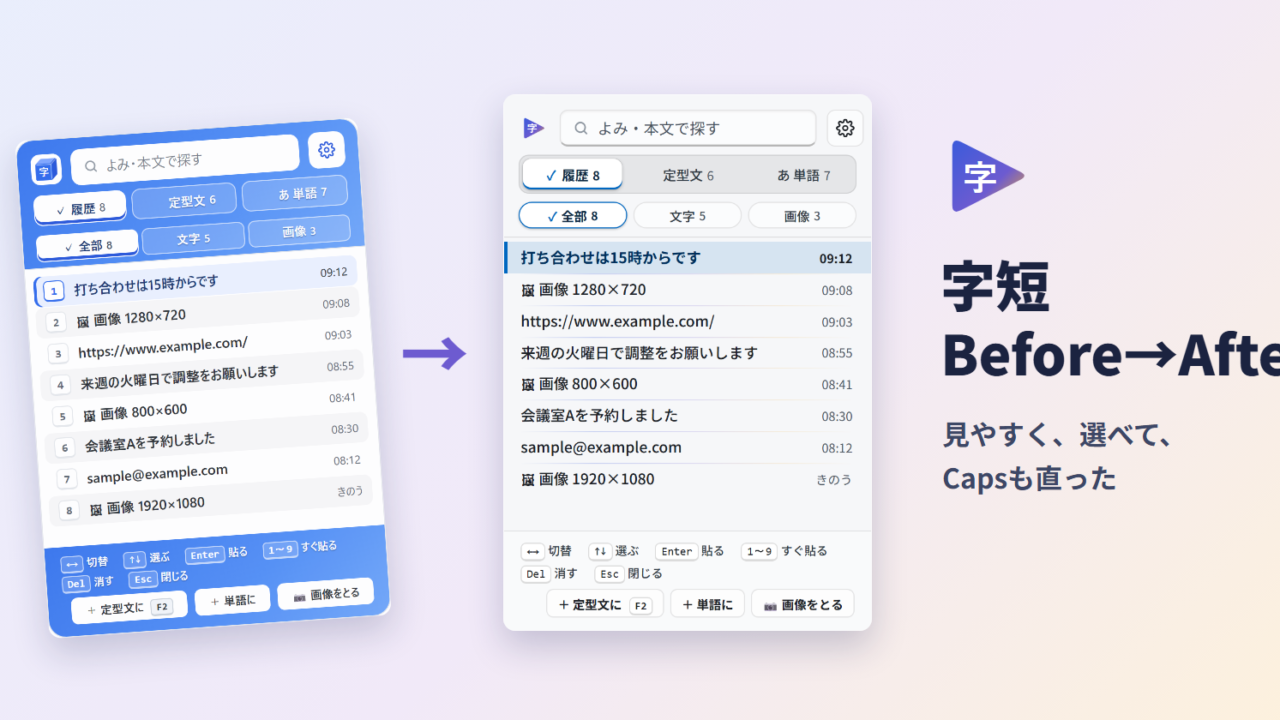
今回は、毎日使っていて気になったところを3つ直しました。一覧の窓は1日に何十回も開くものなので、少しの差が積み重なります。前と後ろを並べて見てください。
1. 一覧の窓を、見やすくした
前の一覧の窓は、上と下が青い帯でした。毎日開いているうちに、この青がだんだん重く感じてきました。
そこで、次のように直しました。
- 青い帯をやめて、白く軽い見た目にした
- 字の形(字体)を、すっきりした Noto Sans JP に変え、太すぎる字を少し細くした
- 行と行のあいだに、細い線を1本引いた(1行おきの色は、うるさかったのでやめた)
- 行の左の 1〜9 の番号を消した(数字キーですぐ貼る使い方は、そのまま使える)
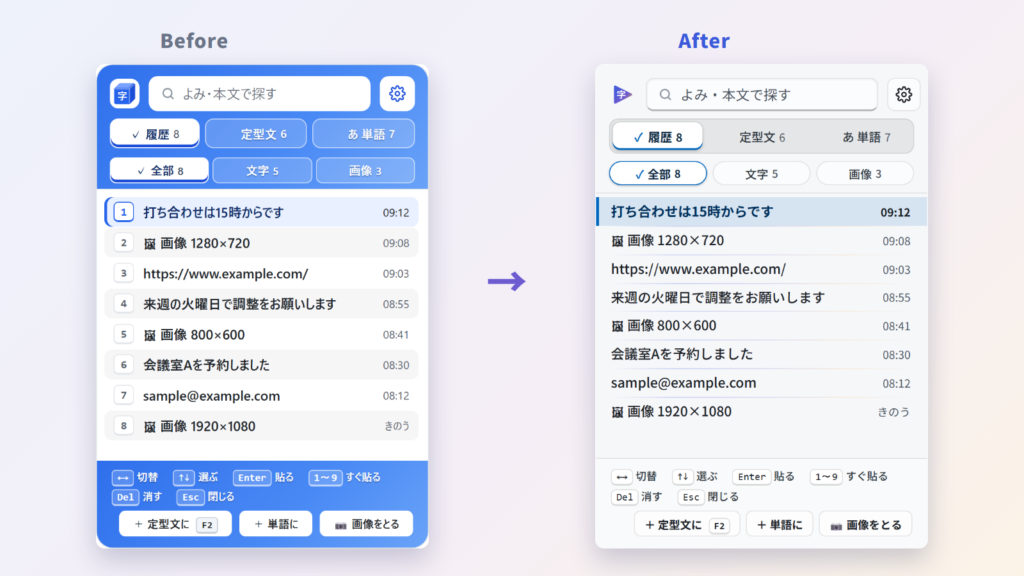 左が前、右が今の一覧の窓(履歴は作り物です)
字体は、設定で5つから選べます。この PC に入っている字体を使うので、好みの形があれば切り替えてみてください。
2. 見た目を、3種類から選べるようにした
見た目の好みは人それぞれです。設定の「全般」で、3つから選べるようにしました。
- すりガラス(おすすめ):後ろのデスクトップがうっすら透けて、いちばん軽く見えます
- カード:履歴が1件ずつ札になり、画像の履歴には小さな絵が付きます
- 濃い色:暗い色が好きな人向け
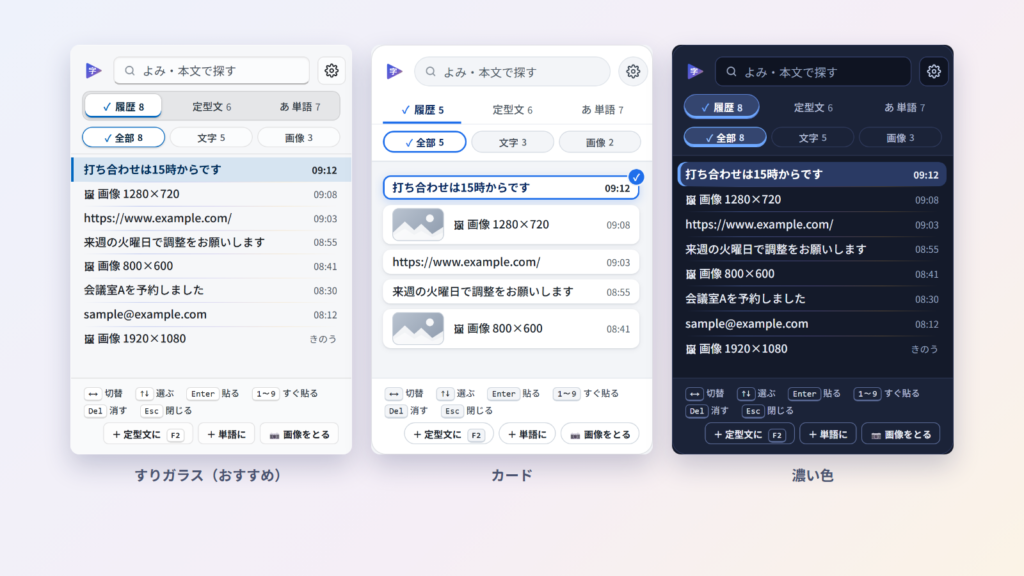 左から、すりガラス・カード・濃い色(履歴は作り物です)
3. Caps キーのバグを直した
字短では、定型文のよみを打ってからキーを1回押すと、定型文に置きかわります。このキーは、最初は Caps(英数)キーです。
ところが、このキーを別のキーに変えると、Caps に戻す方法がありませんでした。これは困ります。そこで「英数キー(Caps)に戻す」ボタンを足しました。
もう1つ、PCによっては、設定の窓で押したキーを字短が受け取れないことがありました。設定の窓に届いたキーでも、登録できるように直しています。
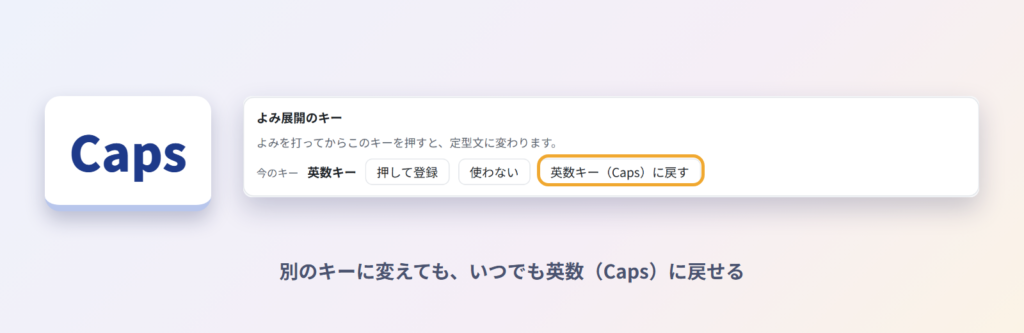 別のキーに変えても、「英数キー(Caps)に戻す」で戻せます
見た目の意見を、コメントで教えてください
見た目は、作ってから並べて見ないと分からないものでした。今回も、途中で試してやめたものがいくつもあります。
「ここが見にくい」「この色がいい」など、見た目の意見があれば、ぜひコメントで教えてください。次の改良の参考にします。
字短は、無料で入れられます
字短は Windows 用で、Microsoft Store から無料で入れられます。
あなたのコピペ効率タイプは?
定型文の困りごとは、使っている道具と打つものでかなり変わります。7問・1分の診断で、あなたに効くコツを3つ選びます。
字短は、形になったら診断のお知らせ登録で1通だけお知らせします。
関連:Cliborを毎日使う私が、自分用の定型文ツールを作り始めた理由
今日はここまで。この記事が、あなたの時間を少しでも価値に変えるお手伝いになれば嬉しいです。
それでは、また次の時短ハックでお会いしましょう。
自作している業務システムのことや、お仕事のご依頼はお問い合わせからどうぞ。