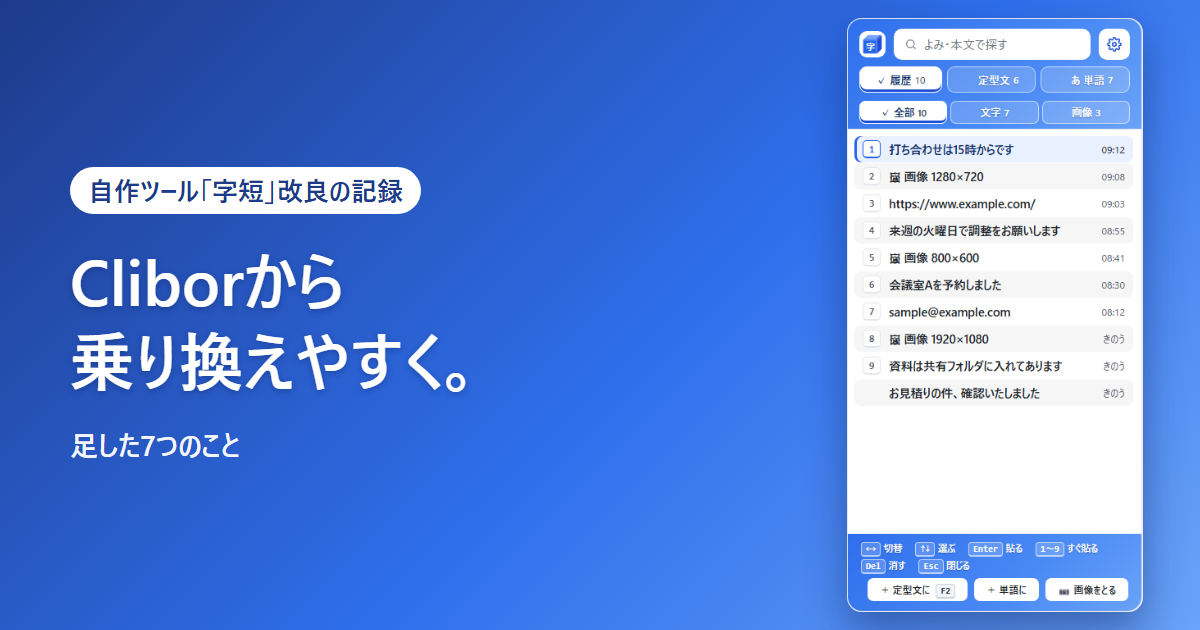
Cliborから乗り換えやすく。自作の定型文ツール「字短」に足した7つのこと
こんにちは、時短ギア管理人の清光です。
前回の記事では、自分用の定型文ツール「字短(じたん)」を作り始めて、一度しっかり失敗した話を書きました。
→ Cliborを毎日使う私が、自分用の定型文ツールを作り始めた理由
あれから数日、毎日使いながら「ここが困る」を1つずつ直しています。今回は、その中から7つをまとめました。
1. Cliborの定型文を、そのまま取り込めるようにした
前回いちばん学んだのは、「いつもの定型文がそこに無ければ、手は伸びない」ということでした。
なので最初に、Cliborが書き出す定型文のCSVを、字短がそのまま読めるようにしました。
ファイルを選ぶと、先に「何件を足すか」「すでにある何件を飛ばすか」を見せてから足します。今ある定型文は消しませんし、同じものは2つになりません。
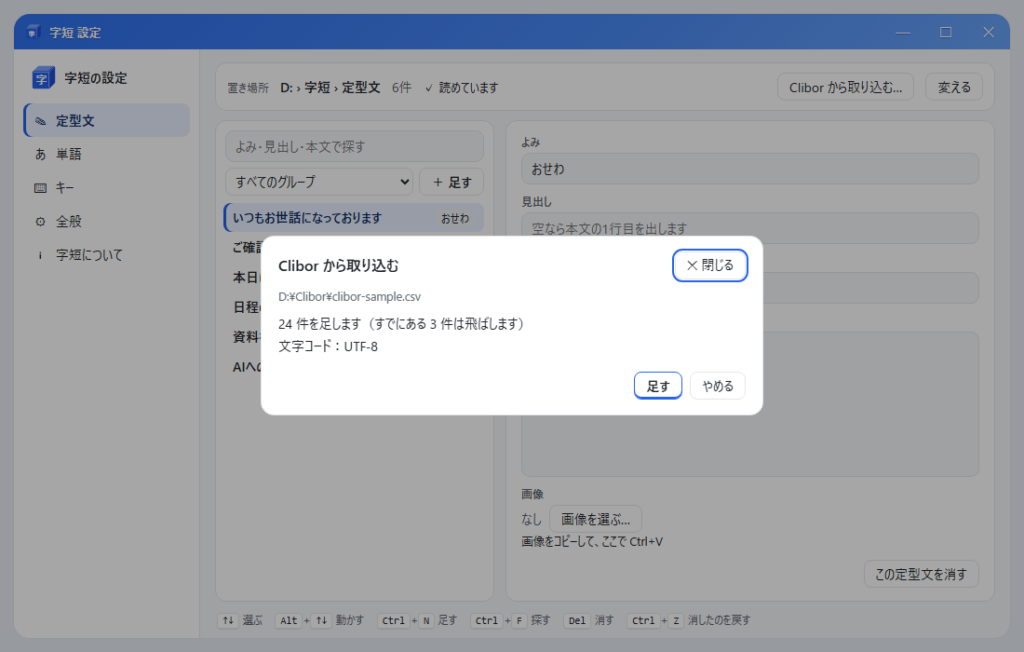 Cliborの定型文を取り込む前の確かめ(定型文は見本です)
2. 単語を登録すると、いつもの変換に出るようにした
字短で単語を登録すると、Google日本語入力の変換の候補に出ます。字短専用の辞書を1つ作って、そこに書き込む形です。
いつもの日本語入力のまま使えるので、新しい操作を覚えなくて済みます。
3. 単語の一覧に、前から登録していた単語も並べた
単語の一覧を作ってすぐ、自分で混乱しました。字短で登録した単語しか出ないので、「前に登録したはずの単語が無い」と感じるんです。
そこで、Google日本語入力に前から入っている単語も、同じ一覧に並べることにしました。どちらの単語かは、行に字で印を付けて分けています。
前からの単語は、見て貼るだけにしました。直すのはGoogle日本語入力の辞書ツールで、と案内します。同じ単語を字短にも足そうとしたときは、足す前に聞きます。
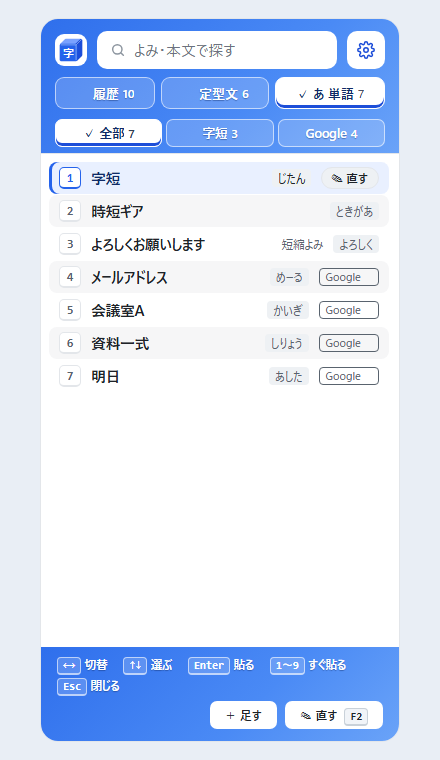 単語のタブ。前からの単語には「Google」の印(単語は見本です)
4. コピーの履歴を「文字」と「画像」で分けた
履歴には、文字も画面の写しも混ざって入ります。画像を探したいときに文字が邪魔だったので、「全部・文字・画像」の札で分けられるようにしました。
5. 字短から、画面の切り取りを始められるようにした
Windowsには、画面の一部を切り取るキー(Win+Shift+S)があります。ただ、このキーを知らない人も多いと思います。
そこで、字短のボタンから切り取りを始められるようにしました。切った画像は、そのまま履歴の「画像」の札で選ばれた状態で出てきます。
6. 履歴を全部消すのを、トレイから選べるようにした
画面の端のアイコンを右クリックすると、「履歴を全部消す」が出ます。押すと、本当に消してよいかを先に聞きます。
7. 見た目を整えて、動きを選べるようにした
一覧の窓の上と下を青くして、窓の角を丸くしました。
タブを替えると、一覧がカードのようにくるっと回ります。ただ、こういう動きが気になる人もいるはずです。設定で「回転・吸い込み・なし」から選べるようにしました。
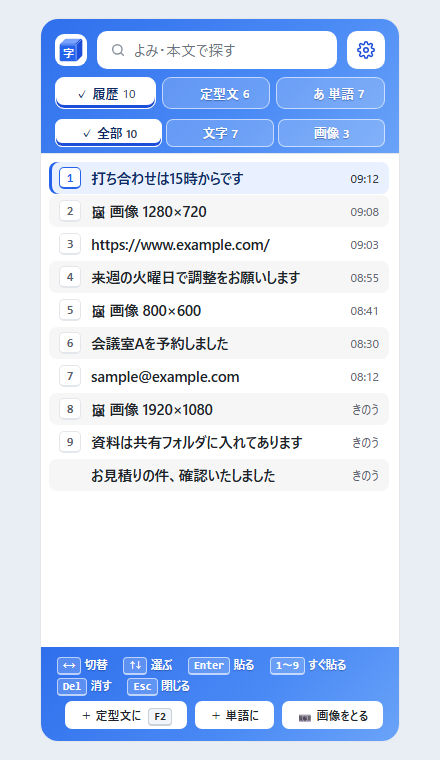 青くなった一覧の窓(履歴は見本です)
いちばん効いているのは、マウスを使わないこと
7つとは別に、作ってからずっと一番効いていると感じるところも書いておきます。
文の途中でよみを打って確定し、キーを1回押すだけで、定型文に置きかわります。私はこのキーを、Caps(英数)キーにしています。
マウスに手を伸ばして一覧から選ぶ手間がありません。改行の入った長い文も、そのまま出てきます。
直してみて分かったこと
- 乗り換えでいちばん重いのは、機能の差より「中身の引っ越し」
- 自分で使って混乱したところは、ほかの人も必ず混乱する
- 動きや見た目は、好みが分かれるものほど「選べる」ようにしておく
字短は、無料で入れられます
字短は Windows 用で、Microsoft Store から無料で入れられます。
あなたのコピペ効率タイプは?
定型文の困りごとは、使っている道具と打つものでかなり変わります。7問・1分の診断で、あなたに効くコツを3つ選びます。
字短は、形になったら診断のお知らせ登録で1通だけお知らせします。
関連:Cliborの使い方と初期設定。入れた日から効く5ステップ/Google日本語入力の単語登録を使いこなす3つのコツ
今日はここまで。この記事が、あなたの時間を少しでも価値に変えるお手伝いになれば嬉しいです。
それでは、また次の時短ハックでお会いしましょう。
自作している業務システムのことや、お仕事のご依頼はお問い合わせからどうぞ。