PDFに文字・画像・ハンコを入れる方法。ブラウザだけの無料ツール「ペタPDF」の使い方5ステップ


時短さん:この記事でわかること
- PDF に文字・画像・ハンコを入れる手順(5ステップ)
- 入れたものを動かす・大きさを変える・消すやり方
- PDF をどこにも送らずに使える、というしくみ
届いた PDF の申込書に名前を書きたい。見積書にハンコを押して返したい。そのたびに印刷して、手で書いて、スキャンして……という手間は、意外と時間を取られます。
そこで、ブラウザだけで PDF に文字・画像・ハンコを入れられる「ペタPDF」を作りました。無料で、登録もいりません。この記事では、基本の使い方を5つのステップで紹介します。
ステップ1:PDF を開く
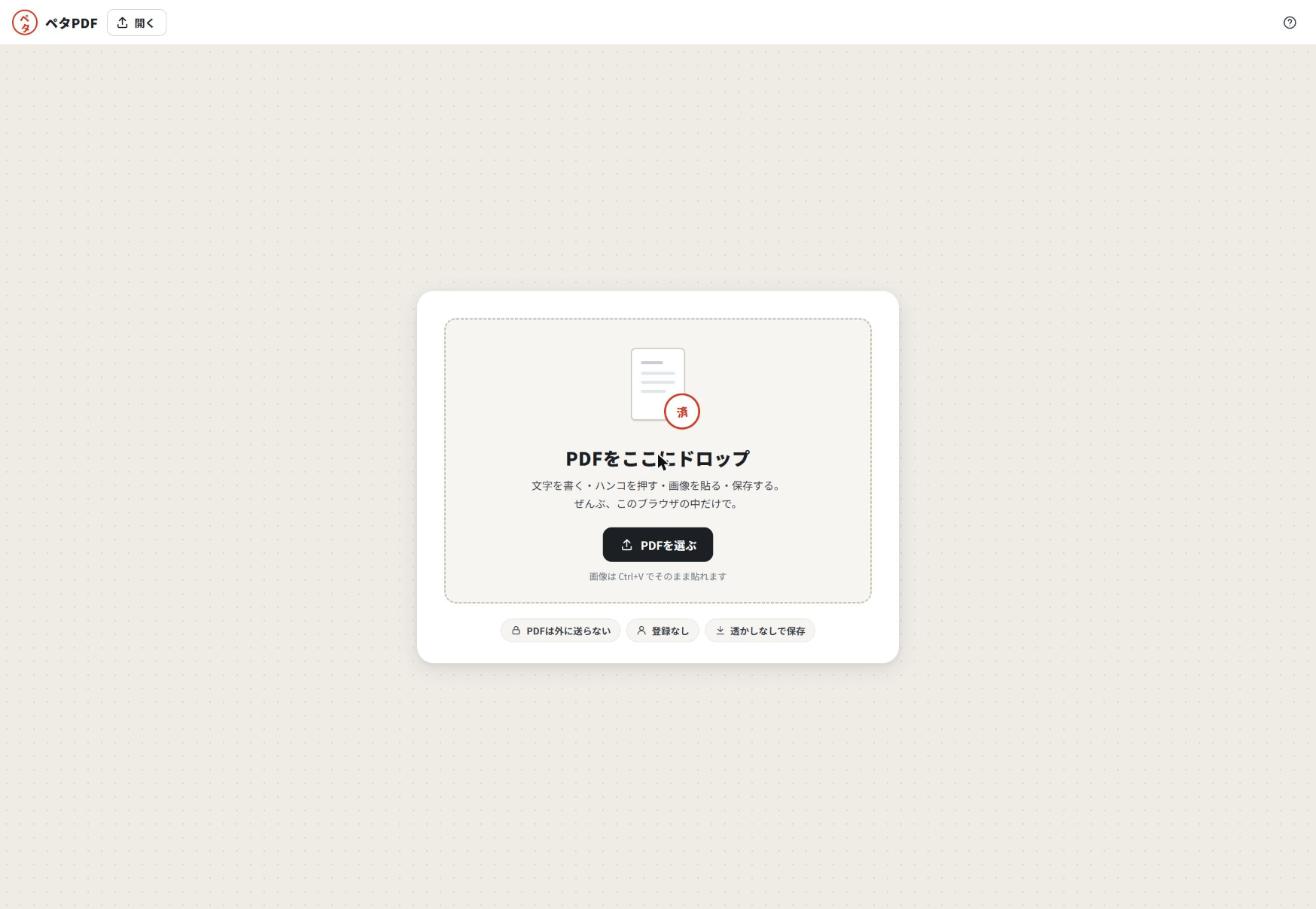
ペタPDF のページを開いたら、「PDFを選ぶ」を押して PDF を選びます。PDF のファイルを画面にドラッグして落としても開けます。
開くと、画面の下に道具が並びます。「選択・文字・画像・ハンコ・記号・四角・丸・線・矢印・手書き・マーカー・消す」です。
ステップ2:文字を入れる
- 下の道具の「文字」を押します
- 文字を入れたい場所を、ページの上でクリックします
- そのまま文字を打ちます
文字の大きさと色(黒・赤・青)は、道具の上の欄で選べます。
はじめて文字を入れるときだけ、日本語の字の形(フォント)を読み込むので少し待ちます。2回目からは、すぐに使えます。
申込書のように、PDF にもともと記入欄があるときは、「選択」の道具で欄をクリックすれば、そこに書き込めます。
ステップ3:画像を貼る
画像の貼り方は3つあります。
- 下の道具の「画像」を押して、画像のファイルを選ぶ
- コピーした画像を、Ctrl+V で貼る
- 画像のファイルを、画面にドラッグして落とす
大きな画像は、長いほうの辺が1920ピクセルになるように縮めて貼ります。PDF が重くなりすぎないようにするためです。
ステップ4:ハンコを押す
- 下の道具の「ハンコ」を押します
- 「ハンコを作る」の窓で、名前を1〜4字で入れます。縦書きの赤い丸印の見本が出ます
- 「ページに貼る」を押します
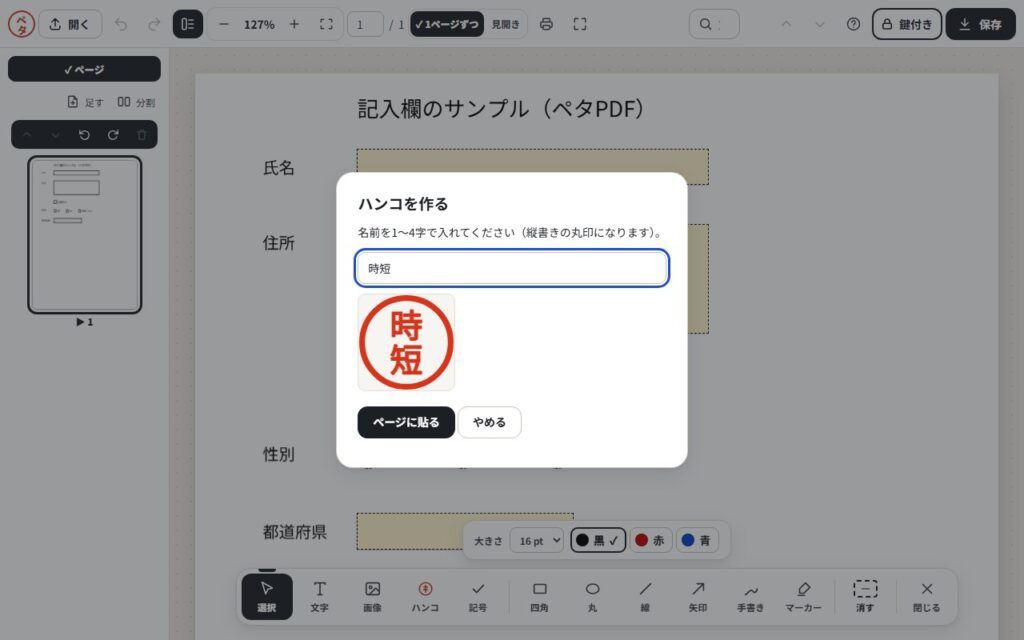
ハンコは、名前の字から作った丸印の画像を貼るものです。役所や会社によっては、本物の印鑑や電子署名でないと受け付けないこともあります。出す先の決まりに合わせて使ってください。
ステップ5:位置を整えて、保存する
入れた文字・画像・ハンコは、あとから動かせます。
- 動かす:「選択」の道具で、入れたものをつまんで動かします
- 大きさを変える:四すみの つまみ を引っぱります
- 回す:「↻」をつまんで回します。Shift を押しながらだと15度ずつ回ります
- 消す:選んで Delete キーを押します
- やり直す:まちがえたら「元に戻す」(Ctrl+Z)で戻せます
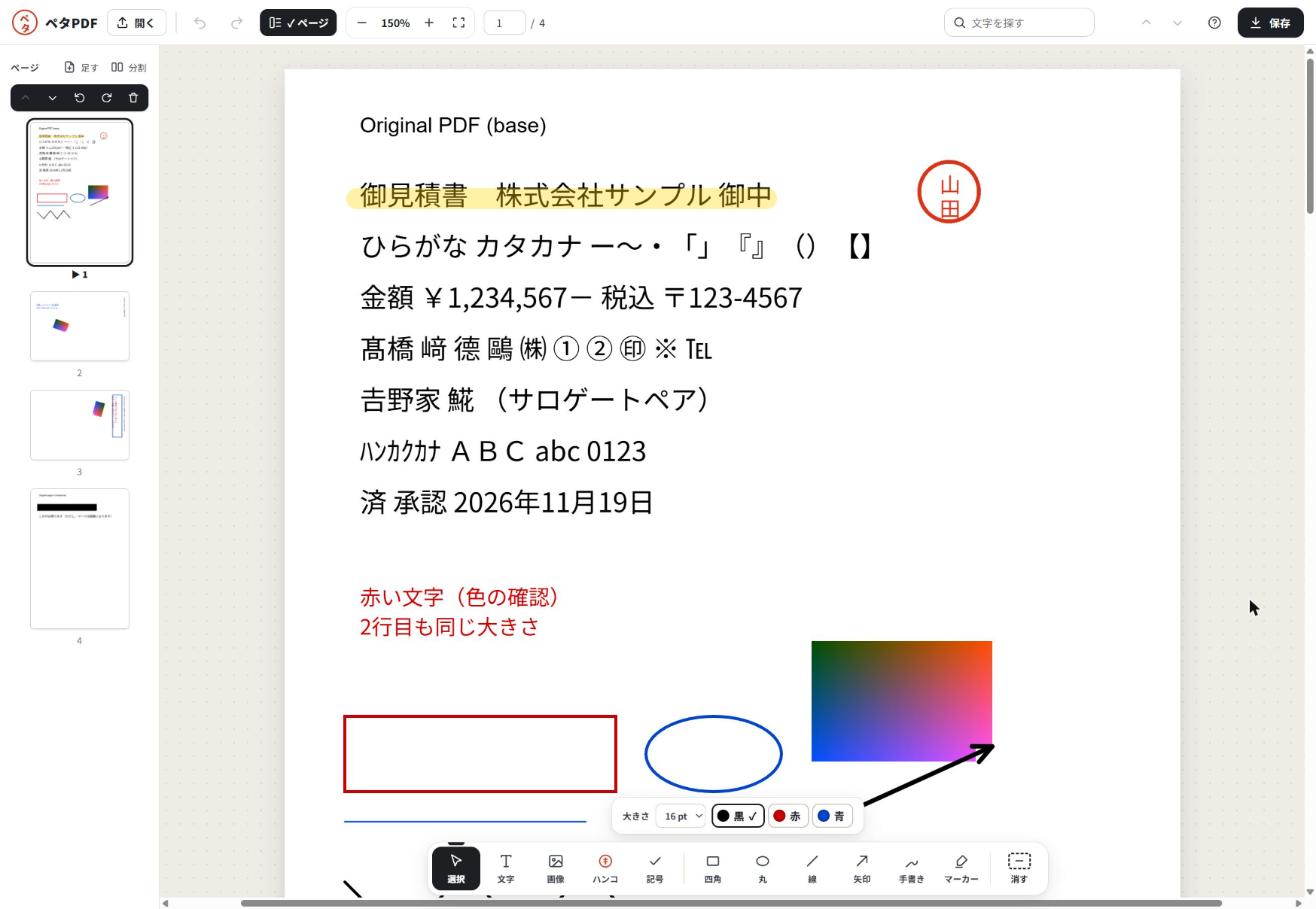
できたら、右上の「保存」を押します。Chrome や Edge では、保存する場所を選ぶ窓が出ます。それ以外のブラウザでは、ふつうのダウンロードとして保存されます。保存した PDF に、透かしは入りません。
パスワードをかけて渡したいときは、となりの「鍵付き」から、パスワード付きで保存できます。
PDF は、どこにも送らない
申込書や見積書には、名前や住所のような大事な情報が入っています。だからペタPDF は、次のように作っています。
- PDF は、ブラウザの中だけで扱います。どこのサーバーにも送りません
- 登録・ログインはありません
- サイトを何人が開いたかを数えるために、Cloudflare のアクセス解析だけを使っています。PDF の中身は送りません
ネットとやりとりするのは、ページを開くときと、日本語の字の形(フォント)を読み込むときだけです。
ほかにも、こんなことができる
- ページの並べかえ・回転・削除、ほかの PDF のページを足す、ページを分ける
- 「✓」「○」「×」や日付の記号、四角・丸・線・矢印、手書き、マーカー
- 見せたくないところを、本当に消して保存する(くわしくは「黒い四角で隠したPDFは、コピーで読める」に書きました)
作った本人として
PDF に少し書き足したいだけなのに、印刷とスキャンをくり返すのは、もったいない時間です。かといって、大事な書類を知らないサイトに上げるのも不安です。
そこで「ブラウザの中だけで完結する」「登録しない」「透かしを入れない」の3つを決めて作りました。

時短さん:まとめ
- 開く → 文字 → 画像 → ハンコ → 整えて保存、の5ステップ
- 入れたものは、つまんで動かす・四すみで大きさ・Delete で消す
- PDF はブラウザの中だけ。登録なし・透かしなし
ペタPDF は、無料で使えます
パソコンのブラウザで開くだけです。