勝手に消さない・上書きしない。ファイル自動仕分け「Shiwake」の安心の作り10こ

時短さん:この記事でわかること
- Shiwake が、どこのファイルを見て、どこには触らないか
- 上書きしない・勝手に消さないための作り
- まちがえて動いたときの戻し方と、止め方
ファイルを自動で仕分けてくれる道具は便利です。でも「大事なファイルが勝手に動いたら」「消えてしまったら」と思うと、入れるのをためらう方も多いと思います。
私が作ったファイル自動仕分けの「Shiwake(シワケ)」も、作るときにいちばん時間をかけたのがここでした。この記事では、Shiwake がファイルをどう扱っているかを、作った本人として正直に書きます。
(2026年11月時点の、Microsoft Store の Shiwake 1.0 のお話です。Shiwake でできること全体は「ダウンロードとスクショの散らかりを一掃」の記事に書きました)
1. 最初は「提案だけ」。押すまで何も動かさない
入れたばかりの Shiwake は、ファイルを動かしません。「このファイルは、ここへ移しましょうか」という提案を並べるだけです。あなたが[移す]を押したものだけが動きます。
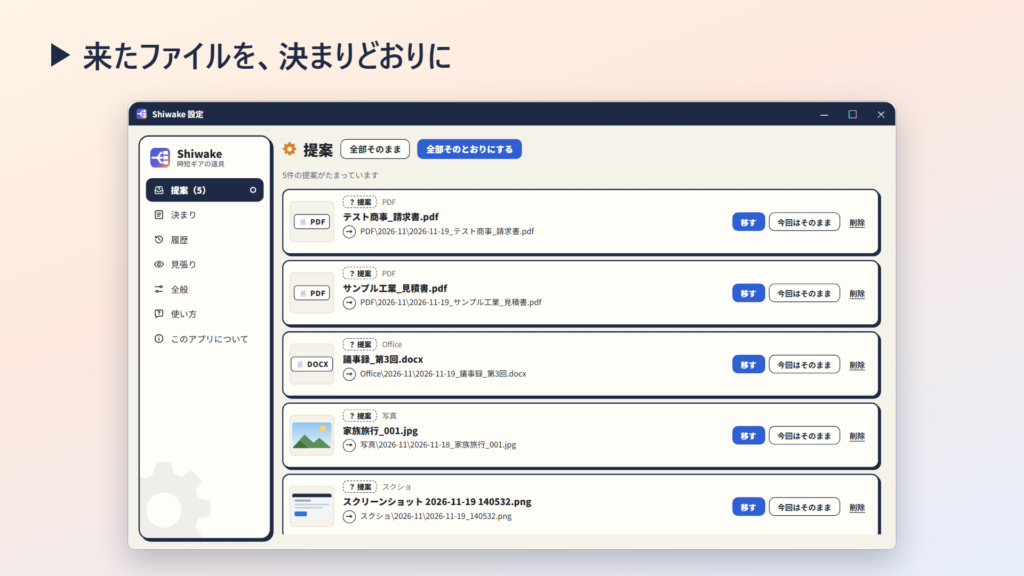
提案を見て、決まりがちゃんと合っていると思えてから、自動で動かすように切りかえてください。
2. 見るのは決まった場所の「すぐ下」だけ
Shiwake が見るのは、ダウンロード・スクリーンショット・デスクトップの3か所です。いらない場所は、1つずつオフにできます。
見るのは、その場所のすぐ下にあるファイルだけです。中のフォルダの奥までは見ません。
自分で見る場所を足すこともできます。ただし、次の場所は足せないようにしています。
- C ドライブなど、ドライブのいちばん上
- Windows やプログラムのフォルダ
- ユーザーのフォルダそのもの
- ネットワークの場所
移す先にも、ネットワークの場所や、見ている場所の中は選べません。
3. 触らないファイルがある
次のようなファイルは、仕分けの対象にしません。
- フォルダ
- 隠しファイル・システムのファイル
- OneDrive の「オンラインのみ」のファイル
- プログラムやショートカットなど(.exe・.dll・.msi・.lnk など)
- Office が作業中に作る一時ファイル(~$ で始まるもの)
4. ダウンロードが終わるまで待つ
ダウンロードの途中や、ほかのアプリが使っている最中のファイルを動かすと、ファイルがこわれることがあります。そこで Shiwake は、次のことを確かめてから動かします。
- ファイルの大きさが、3秒のあいだ変わらない
- 大きさが0ではない
- ダウンロード途中の印のファイル(.crdownload・.part など)がとなりにない
- ほかのアプリが使っていない
10分待っても使用中のままなら、そのファイルは動かしません。スクリーンショットは、撮ってからしばらく(はじめは10分)は動かさないので、撮ってすぐ貼りたいときも困りません。
5. 上書きしない。同じ名前があれば「_2」を付ける
移す先に同じ名前のファイルがあっても、上書きはしません。「_2」「_3」と番号を付けて、両方とも残します。移す直前にも、もう一度確かめています。
別のドライブへ移すときは、先に写しを作り、大きさが合っていることを確かめてから、元のファイルをごみ箱へ送ります。写すのに失敗したら、元のファイルはそのままです。
6. 完全には消さない。消すときはごみ箱へ
Shiwake がファイルを消すのは、次の2つのときだけです。どちらも、Windows のごみ箱へ送ります。
- 提案の画面で、あなたが[削除]を押したとき
- 別のドライブへ移したあとの、元のファイル(写しが無事にできたあと)
ごみ箱に入っていれば、Windows のごみ箱から元に戻せます。
ただし、Windows には「ごみ箱に入りきらない大きなファイルは、ごみ箱に入れずに消す」という動きがあります。大きなファイルを扱う方は、ごみ箱の大きさの設定も一度見ておいてください。
7. まちがえて動いたら、履歴から戻せる
Shiwake が動かしたファイルは、履歴の画面から元の場所・元の名前へ戻せます。戻す先に同じ名前のファイルができていたら、上書きせずに「_戻し」を付けて戻します。
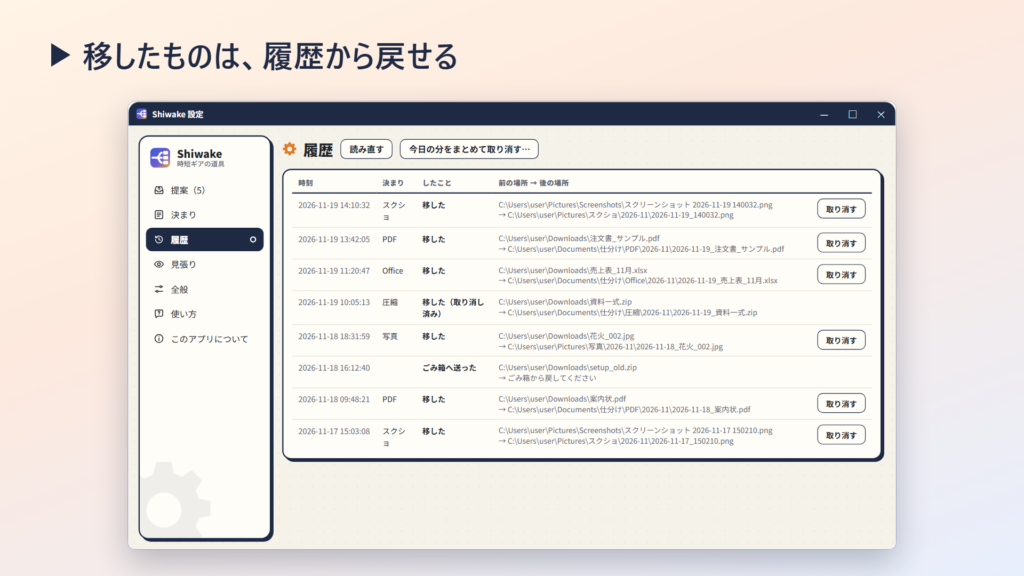
履歴は90日ぶん残ります。それより前のものや、そのあと別の場所へ動かしたり消したりしたファイルは、Shiwake からは戻せません。
8. 一度にたくさん動きそうになったら止まる
決まりの書きまちがいで、たくさんのファイルが一気に動いてしまうのを防ぐため、1分間に30件を超えそうになったら自動の仕分けを止めます。残りは提案に回すので、中身を見てから決められます。
9. いつでも一時停止できる
画面の右下(タスクトレイ)の Shiwake のアイコンを右クリックすると、「一時停止」があります。止めている間は、新しく仕分けをしません。大事なファイルを扱う作業の前に使ってください。
10. ネットにはつながない。記録にファイル名は書かない
Shiwake には、ネットにつながる仕組みを入れていません。ファイルの名前や中身を、どこかへ送ることはありません。設定の画面の[プライバシー]を押したときに、ふだんのブラウザでページが開くだけです。更新は Microsoft Store にまかせています。
うまく動かなかったときに原因を調べる記録(ログ)も残しますが、書くのは日時・起きたこと・決まりの名前・件数などだけです。ファイルの名前や場所は書きません。(履歴の画面には、戻すために元の場所が残ります。これは記録とは別のもので、この PC の中にだけ置きます)
やめるときは
Microsoft Store から入れた Shiwake をアンインストールすると、Shiwake の設定・履歴・記録は Windows が消します。仕分けたあとのファイルは、移した先にそのまま残ります。
作った本人として気をつけたこと
ファイルを動かす道具は、まちがえたときの影響が大きい道具です。だから「最初は提案だけ」「上書きしない」「消すならごみ箱へ」「戻せる」の4つを、機能より先に決めました。
それでも、見分けや判断が完ぺきとは言えません。大事なファイルが多いフォルダでは、まず提案だけで様子を見てから、自動に切りかえてください。

時短さん:まとめ
- 最初は提案だけ。押したものだけが動く
- 見るのは決まった場所のすぐ下だけ。システムのファイルなどには触らない
- 上書きしない。消すときはごみ箱へ。履歴から90日戻せる
- ネットにつながない。記録にファイル名は書かない
くわしい扱いは、プライバシーポリシーにも書いています。
Shiwake は、無料で入れられます
Shiwake は Windows 用で、Microsoft Store から無料で入れられます。
Microsoft Store で Shiwake を見る →