Cliborの使い方と初期設定。入れた日から効く5ステップ
こんにちは、時短ギア管理人の清光です。
コードは書けない現役の営業ですが、AIと一緒に、現場が毎日使う業務システムを1年以上つくり続けてきました。
「さっきコピーした文章、もう一回貼りたいのに消えてる」。これ、1日に何回やっていますか。
無料のクリップボード履歴ツール Clibor(クリボー)を入れると、その「1個前」が戻ってきます。
この記事では、Cliborの使い方と設定を、入手から定型文の登録まで5ステップで通します。読み終わったら、今日そのまま入れて使えます。
コピーを速くしても「1個前」は戻ってこない
私はマウスの親指側のボタンに、Ctrl+CとCtrl+Vを割り当てています。
しかも、押している間だけ割り当てが切り替わる裏モードの側にも、同じ位置に同じものを置いてあります。
モードを気にせず押せる場所に固定したいくらい、1日で一番回数が多い操作だからです。
ただ、これで速くなるのは「コピーする動作」だけなんですよね。
Windowsが保持しているコピーは基本1個だけ。次をコピーした瞬間、さっきの1個は上書きされて消えます。
正直、ここが地味に時間を食っていました。元の画面に戻って、スクロールして、探して、もう一度コピーする。
Cliborは裏で常駐して、コピーしたものを順番に溜めておいてくれる道具です。呼び出して選ぶだけで、1個前も5個前も貼れます。
Cliborの使い方と設定は5ステップで終わる
実際にやってみたら、入れてから使えるまで10分かかりませんでした。
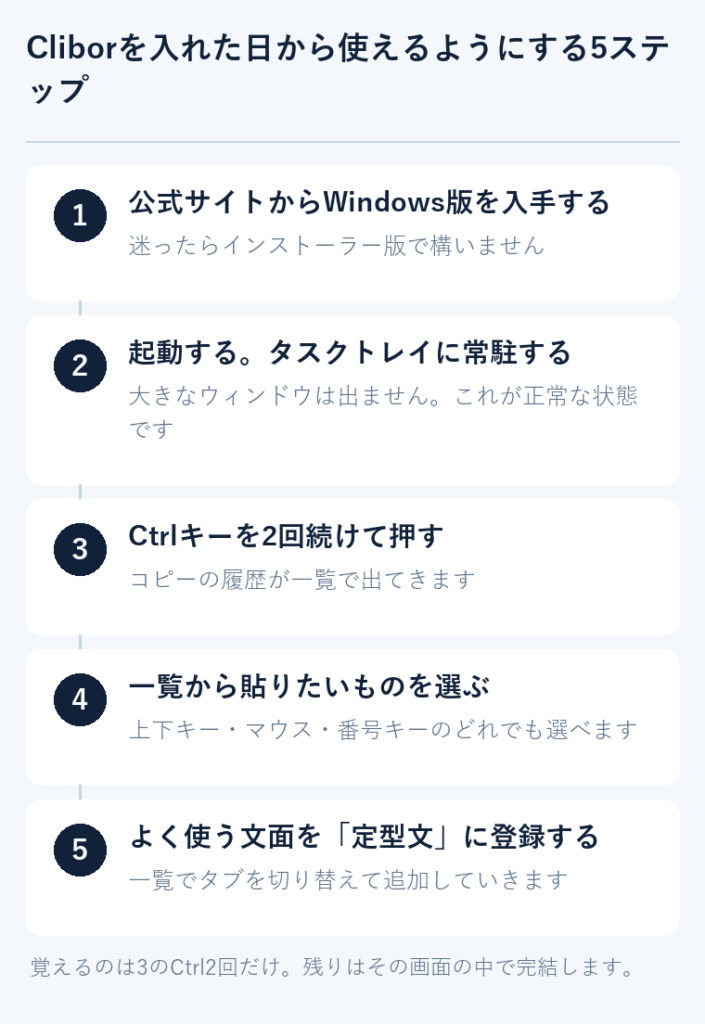
- 公式サイトからWindows版を入手する。執筆時点では、インストーラー版と、解凍して置くだけのZIP版が用意されています。迷ったらインストーラー版で構いません。
- 起動する。大きなウィンドウは出ず、画面右下のタスクトレイ(時計の左にあるアイコン群)に常駐します。ここに居るのが正常な状態です。
- Ctrlキーを2回続けて押す。コピーの履歴が一覧で出てきます。これがCliborの基本動作で、覚えるのはここだけです。
- 一覧から貼りたいものを選ぶ。上下キーでもマウスでも、番号キーでも選べます。
- よく使う文面を「定型文」として登録する。呼び出した一覧で履歴と定型文のタブを切り替えられるので、定型文側に追加していきます。
履歴と定型文は、こう使い分けると迷いません。
| やりたいこと | 使う側 |
|---|---|
| さっき自分がコピーしたものを貼り直す | 履歴 |
| 毎回同じ文面を出す(署名・定型の連絡・住所) | 定型文 |
定型文に入れる中身は、こういう「毎回ゼロから打っている行」で十分です。
いつもお世話になっております
本日はお時間をいただきありがとうございました呼び出しのCtrl2回押しが手になじまない場合は、キー自体を変えられます。押しやすいキーへの変え方はCliborのショートカット設定の記事にまとめました。
最初にハマったのが「翌朝、呼び出せない」
私の環境で最初に詰まったのは、Ctrlを2回押しても何も出ないことでした。
原因はだいたい2つです。
1つは、そもそもCliborが起動していないこと。ウィンドウの×を押すと終了してしまう場合があるので、まずタスクトレイにアイコンが居るか見てください。
PCを再起動したら消えていた、という場合は、スタートアップ(Windows起動時に一緒に立ち上がる設定)に登録されているかを確認します。
ここを入れておかないと、「入れた翌朝から使わなくなる」やつになります。
もう1つは、Ctrl2回押しが他のソフトと当たっているケースです。同じ押し方を先に拾っているソフトが常駐していると反応しません。
その時は無理に原因を追わず、呼び出しキーを別のものに変えてしまうほうが早いです。
貼り間違いは「気をつける」では消えない
自作の業務ツールでも、まったく同じことをやりました。
案件ごとに変わる文字列を、毎回手でコピーして貼らせていた時期があって、貼り間違いがどうしても混ざるんですよね。
注意書きを増やしても減りませんでした。効いたのは、手で貼らせるのをやめて、ボタンを押したら正しい値が入る形に変えたことです。
間違えないように頑張るのではなく、間違えようがない形にする。Cliborの定型文も、考え方はまったく同じです。
しかも消えるのは打つ時間だけじゃありません。「なんて書こう」と考えている時間ごと無くなるので、これがかなり効きます。
入れる前に決めておきたいこと
Q. Windows標準のクリップボード履歴があるのに、わざわざ入れる意味は?
私が使い分けている理由は定型文です。履歴は自分がコピーしたものしか出ませんが、定型文は「まだ一度も打っていない文面」を出せます。
逆に、数個さかのぼれれば十分という人は、標準機能のままでいいと思います。
Q. パスワードのような中身も履歴に残りますか?
コピーしたものを溜めておく道具なので、そういう性質のものだと思ってください。
私は「機密の文字列はコピーで運ばない」と先に決めています。便利さを味わう前に、ここを決めておくほうが安全です。
Q. 使わないほうがいい場面はありますか?
共用のPCと、画面を映しながら説明する場面です。呼び出した瞬間、直前にコピーしたものが一覧で全部出ます。
会議で画面共有をしたままCtrl2回押しをやると、関係ない文面まで映ります。
まとめ
- Cliborは常駐型のクリップボード履歴ツール。Ctrl2回押しで「1個前」を呼び戻せる
- 使い方と設定は、入手→常駐→呼び出し→選んで貼る→定型文登録の5ステップ。10分あれば終わる
- 呼び出せない時に見るのは、タスクトレイの常駐・スタートアップ登録・キーの競合の3つ
- 定型文は打つ時間だけでなく「なんて書こう」と考える時間まで消す
- 共用PCと画面共有の場では呼び出さない、を決めておく
浮くのは1回あたり数十秒です。でも回数が多い操作なので、効いてくるのは入れた翌週なんですよね。
今日はここまで。
この記事が、あなたの時間を少しでも価値に変えるお手伝いになれば嬉しいです。
それでは、また次の時短ハックでお会いしましょう。
自作している業務システムのことや、お仕事のご依頼はお問い合わせからどうぞ。