Cliborのショートカット設定。呼び出しキーを押しやすくする手順
こんにちは、時短ギア管理人の清光です。
コードは書けない現役の営業ですが、AIと一緒に、現場が毎日使う業務システムを1年以上つくり続けてきました。
クリップボード履歴のCliborを入れたのに、呼び出し方があやふやなまま使っていませんか。
私も最初は、コピーしたはずの文章を探して同じ画面を行ったり来たりしていました。
この記事では、Cliborのショートカットの設定手順と、押しやすいキーの決め方まで書きます。

Cliborの呼び出しは「Ctrlキー2回押し」から始まる
Cliborの既定の呼び出しは、Ctrlキーを2回続けて押すことです。それだけで履歴のポップアップが出ます。
なぜ普通の組み合わせキーではなく2回押しなのか。Ctrl+CやCtrl+Vのような既存のショートカットとぶつからないためです。
ポップアップが出たら、一覧に振られた番号やアルファベットのキーを押すだけで貼り付けが決まります。
ここが地味に効きます。マウスに持ち替えて一覧をクリックする動きが、まるごと消えるからです。
たとえば、同じ案内文を3人に送る場面を考えてみてください。
ふつうは1人目に貼るためにコピーし、2人目でまた元の文書を開き直す。この往復が積み上がります。
Cliborなら、先に必要な文章をまとめてコピーしておき、呼び出して順に貼るだけで終わります。
私の場合、この使い方に慣れてからメールや資料作成の手間が体感で6割ほど減りました。
Cliborのショートカットを設定で変える手順
Ctrlの2回押しが押しにくい、という人もいます。呼び出しキーは設定で変えられます。
- 画面右下のタスクトレイにあるCliborのアイコンを右クリックする
- メニューから「設定」を開く
- ホットキー(呼び出しキー)の項目を探す
- 2回押しに使うキーを、CtrlからShiftやAltなど押しやすいものへ変える
- 設定を保存して閉じ、実際にそのキーを2回押してポップアップが出るか確かめる
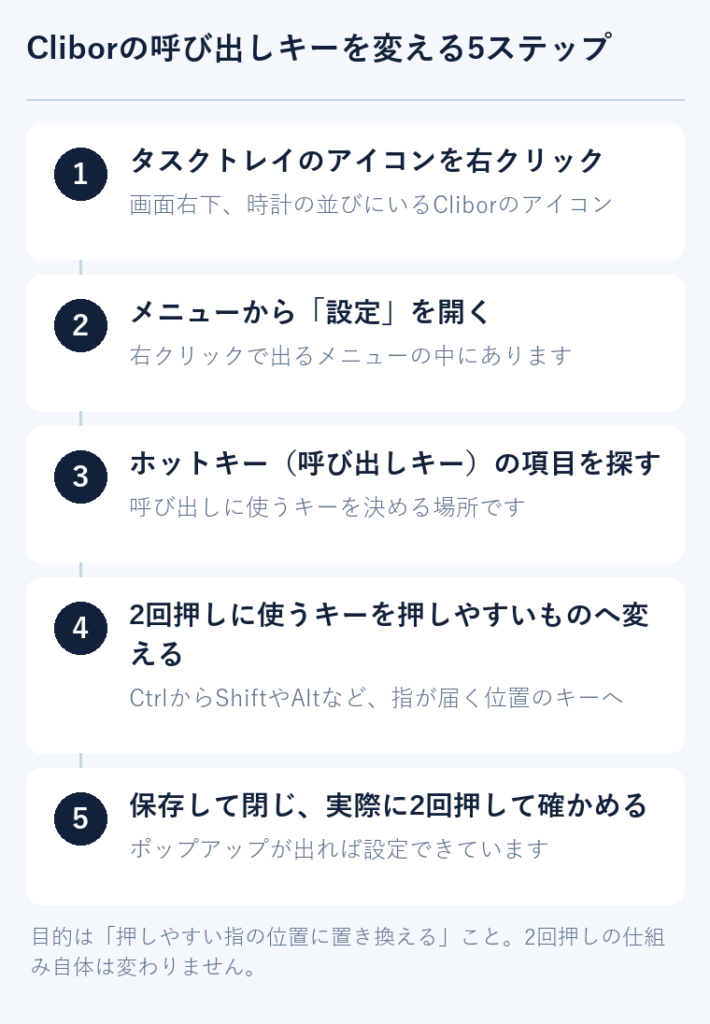
項目の名前や並びは、バージョンによって少し変わります。迷ったら設定画面の中で「ホットキー」の語を探してください。
変えたあとは、必ず自分の手で1回押して確認します。設定しただけで使えるつもりになるのが、いちばん危ないので。
もうひとつ、履歴と定型文の切り替えも覚えておくと速いです。
ポップアップが出ている状態で左右のキーを押すと、履歴の一覧と定型文の一覧が入れ替わります。
定型文そのものの使い方はCliborの定型文機能でメール作成を時短する使い方に書いたので、そちらをどうぞ。
押しにくいショートカットは、マウスのボタンへ逃がす
ここからは、キーボード側で無理をしない話です。
私は親指側に12個のボタンが付いたマウス(Logicool G600)を使っています。
いちばん効いた割り当ては、Windowsの範囲スクリーンショット(Win+Shift+S)を親指のボタンに置いたことでした。
キーボードだと両手が要る3キー同時押しが、親指のひと押しで終わります。
ここから分かったのは単純なことです。ショートカットは長いものほど、ボタンに逃がす価値が大きい。
逆にCtrl+CやCtrl+Vのような毎日使う短い操作は、モードを切り替えずいつでも押せる位置に固定しています。
Cliborの呼び出しも同じです。片手で無理なく押せないなら、マウスや左手デバイスのボタンへ移したほうが早い。
ショートカットが効かない時に見る順番
Q. Ctrlを2回押してもポップアップが出ません。
まずCliborが常駐しているかを見ます。タスクトレイにアイコンが無ければ、そもそも起動していません。
次に多いのが、管理者権限で動いているアプリの上では反応しない、というつまずきです。
この場合はClibor側も管理者として実行すると届くようになります。
Q. 2回押しがうまく認識されません。
押す間隔が原因のことがあります。設定に2回押しの判定時間があるので、そこを少し広げてみてください。
それでも渋いなら、キー自体をShiftやAltへ変えるほうが早いです。
Q. 他のソフトのショートカットとぶつかりませんか。
2回押しは単独キーの連打なので、Ctrl+◯◯のような組み合わせとは基本ぶつかりません。
ただし他の常駐ソフトが同じ2回押しを使っていると競合します。片方を別のキーに変えて切り分けます。
まとめ
- Cliborの呼び出しは既定でCtrl2回押し。設定画面のホットキー項目から変えられる
- 変えたら必ず自分の手で1回押して、出ることを確かめる
- 効かない時は、常駐しているか→管理者権限のアプリ上か、の順で見る
- 片手で押しにくいなら、マウスや左手デバイスのボタンへ逃がす
呼び出しが1動作で決まると、コピーした文章を探し直す時間がまるごと消えます。
1回あたりは数秒の差です。それでも1日に何十回もやる動作なので、終業前の余裕として返ってきます。
今日はここまで。
この記事が、あなたの時間を少しでも価値に変えるお手伝いになれば嬉しいです。
それでは、また次の時短ハックでお会いしましょう。
自作している業務システムのことや、お仕事のご依頼はお問い合わせからどうぞ。