こんにちは、時短ギア管理人の清光です。
メールや資料で「毎回ほぼ同じ文章」を、今日も一から打っていませんか?
宛名、あいさつ、締めの一文。中身は同じなのに、指は毎回フル稼働なんですよね。
正直、この「毎回打ち直し」がいちばん時間を溶かします。
この記事では、無料のクリップボード管理ツール「Clibor(クリボー)」で定型文を数キーで呼び出し、入力を時短する手順を、導入から登録までまるごと紹介します。
 呼び出しはCtrl2連打だけ
なぜ「コピペ」だけでは時短しきれないのか
ふつうのコピー&ペーストは、直前にコピーした1個しか覚えてくれません。
だから定型文をいくつも使い回そうとすると、結局メモ帳やファイルを開いて探すことになります。
この「探して開く」時間が地味に効くんです。私の体感では、ここを消すだけでメール作成の手間が6割ほど減りました。
Cliborは、コピーの履歴を大量に覚えつつ、よく使う文章を「定型文」として登録しておける道具です。
呼び出しはキーボードのCtrlキーを2回押すだけ。マウスに持ち替えないので、思考が途切れないのが効きます。
正直に言うと、時短そのものより「考えるリソースが空く」ことが本当の価値です。相手が「なんて書こう」と迷っている間に、こちらは打ち終わっている感覚なんですよね。
Cliborで定型文を登録する手順
ここからは、実際に私がやっている導入の流れです。上から順にやれば10分ほどで使えるようになります。
- 「Clibor」で検索し、公式の配布ページから本体をダウンロードする(無料)。
- ダウンロードしたファイルを解凍し、中の「Clibor.exe」をダブルクリックで起動する。
- 起動すると常駐する(画面右下の通知領域に小さなアイコンが出ればOK)。
- Ctrlキーを素早く2回押して、Cliborの画面がふわっと開くことを確認する。
- その画面で「定型文」の一覧に切り替え、よく使う文章を1つずつ登録していく。
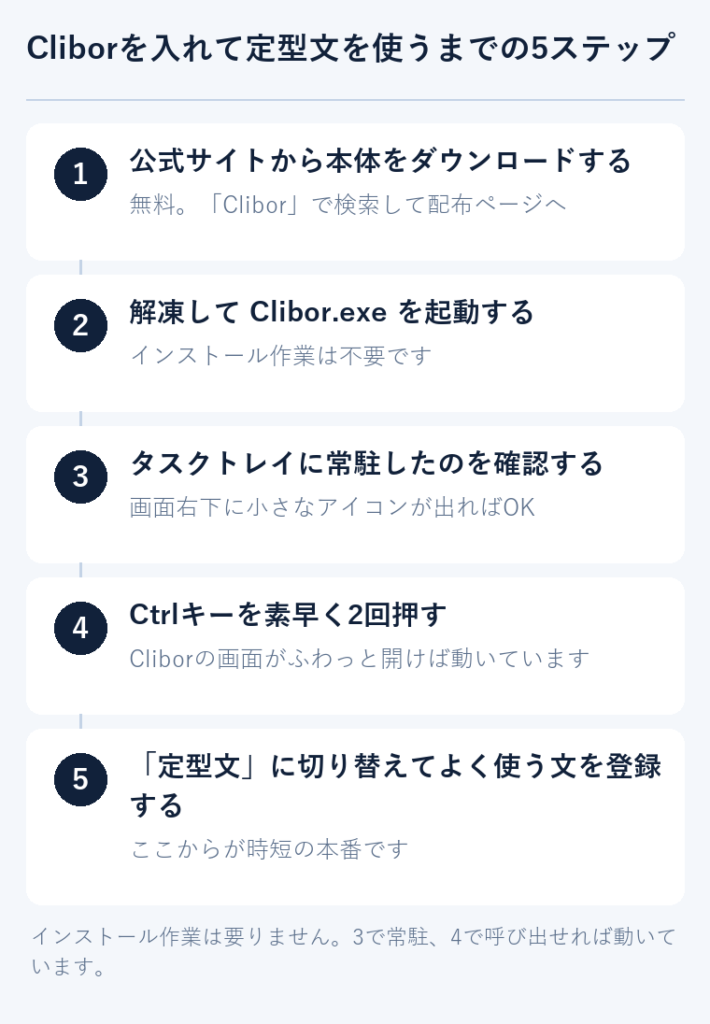 導入から定型文の登録まで。3で常駐、4で呼び出せれば動いています。
 ※筆者の環境が映せないため、画像変えさせていただいてます。
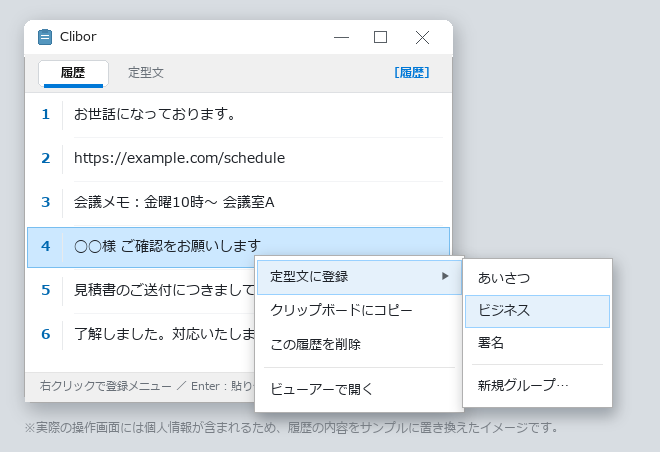
登録は、コピーした履歴を右クリック →「定型文に登録」→ グループを選ぶだけ。
※筆者の環境が映せないため、画像変えさせていただいてます。
登録は、コピーした履歴を右クリック →「定型文に登録」→ グループを選ぶだけ。
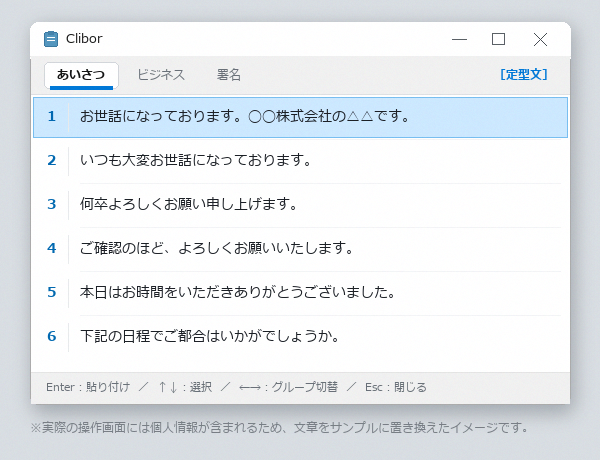 登録した定型文は、Ctrlキーを2回押し、上部でグループを切り替えて呼び出せます。
最初はあいさつ文や署名、よく送る定型返信など、3〜5個だけ入れれば十分です。
使いながら「あ、これもよく打つな」と思ったものを足していくのが、続けるコツなんですよね。
入力そのものを速くする話は、
Google日本語入力の辞書登録の記事と組み合わせると相乗効果があります。

「メモ帳にためる」派との違い
定型文をメモ帳やファイルにためている人は多いです。でも、呼び出しの速さが段違いなんです。
| 方法 |
呼び出しの手数 |
| メモ帳にためる |
ファイルを開く→探す→選択→コピー→貼り付け |
| Cliborの定型文 |
Ctrl2回→選ぶ→貼り付け |
私の場合は、この数手の差が積み重なって、定時で上がれる日がはっきり増えました。
たとえば毎朝の定型連絡。宛名だけ変えて同じ文面を10件送る作業が、コピペ探しで15分かかっていました。
Cliborに文面を入れてからは、Ctrl2回で呼び出して宛名だけ直すだけ。同じ作業が3分ほどで終わるようになりました。
最初にハマったのが、Ctrl2連打の間隔です。ゆっくり押すとただのCtrl入力になって、画面が出ませんでした。
設定で連打の判定時間を少し長めにすると、ぐっと押しやすくなります。ここだけ直せば、あとは快適です。
よくある疑問に先回りで答えます
Q. 本当に無料で使い続けられますか?
はい、Cliborは無料で使えるWindowsソフトです。
機能制限で困ることも、私の使い方では特にありませんでした。
Q. コピー履歴が残るのはセキュリティ的に不安では?
気になる場合は、履歴を残さないモードや、終了時に履歴を消す設定を使うと安心です。
共有のPCでは、こまめに履歴をクリアしておくのがおすすめです。
Q. Macでも使えますか?
CliborはWindows向けです。Macの場合は、同じ系統のクリップボード管理ツールを探すのが現実的です。
まとめ:呼び出しを一瞬にすると時間が浮く
- Cliborはコピー履歴と定型文を大量に登録できる無料のWindowsソフト
- Ctrlキー2連打で呼び出せるので、マウスに持ち替えず思考が途切れない
- まずは3〜5個の定型文から。使いながら足していくと自然に続く
- =あなたに浮く時間:定型連絡の打ち直しが消え、その分を判断や学びに回せる
ひとつ本音を言うと、効率化しても、あえて余裕を見せすぎないのも処世術だったりします。
浮いた時間は、ぜひ自分の学びに再投資してください。得意なことが、いつか思わぬ形で返ってきます。
今日はここまで。この記事が、あなたの時間を少しでも価値に変えるお手伝いになれば嬉しいです。
それでは、また次の時短ハックでお会いしましょう。