タスクスケジューラで毎日の作業を自動実行する設定手順

こんにちは、時短ギア管理人の清光です。
毎朝の決まった作業、いまだに自分でPCを開いて手で実行していませんか?
私も昔はそうでした。でも今は、朝いちばんの定型作業のほとんどをパソコンが勝手にやってくれています。
その土台がWindows標準の「タスクスケジューラ」です。指定した時刻に、指定したプログラムを毎日そのまま自動実行してくれる、無料の“目覚まし係”なんですよね。
この記事では、タスクスケジューラで毎日の作業を自動実行する設定を、画面のクリック手順までまるごと紹介します。あわせて、私が実際にハマった3つの落とし穴と回避策も置いておきます。

タスクスケジューラとは何か(毎日決まった時刻に動く仕組み)
タスクスケジューラは、Windowsに最初から入っている「予約実行の管理係」です。
「毎朝7時に、このファイルを開いて」と登録しておくと、時間になったら自動で実行してくれます。
スマホのアラームに似ています。違うのは、鳴らす代わりに“プログラムを実行する”という点だけ。
私の場合、このブログの記事を毎朝つくって投稿する一連の作業を、この仕組みで無人化しています。
今あなたが読んでいるこの記事も、そうやって自動で用意されたものなんです。
毎日の自動実行を登録する手順
ここでは例として、毎朝7時に1つのスクリプトを走らせる設定を作ります。
- スタートメニューで「タスクスケジューラ」と検索して開く
- 右側の「基本タスクの作成」をクリック
- 名前に「毎朝の自動ジョブ」など分かる名前を入れて「次へ」
- トリガーで「毎日」を選び「次へ」
- 開始時刻に「7:00:00」を入れて「次へ」
- 操作は「プログラムの開始」を選ぶ
- 「プログラム/スクリプト」に実行したいファイルのパスを入れて「次へ」→「完了」
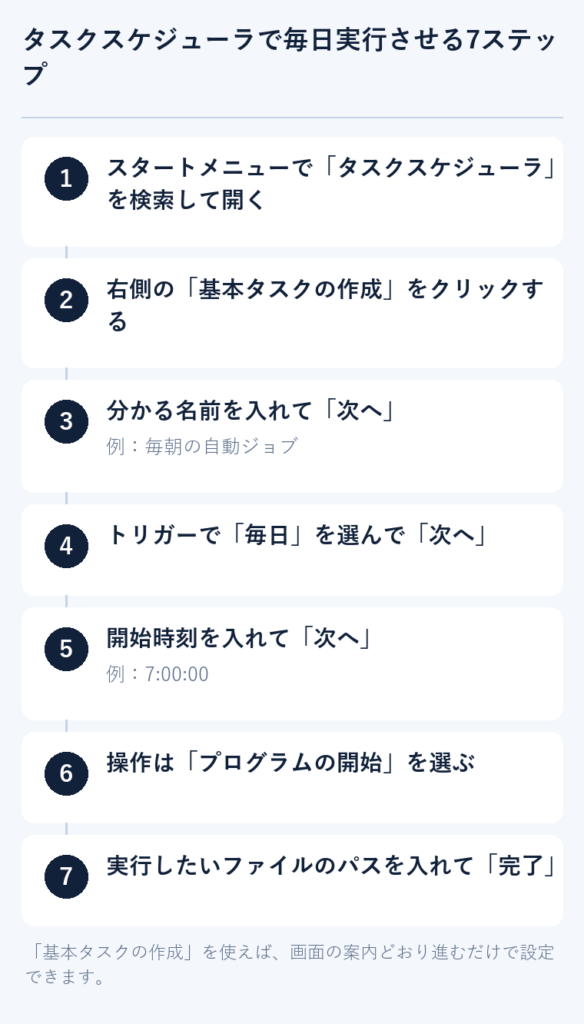
これだけで、毎日7時に自動実行される予約が1つできあがります。
登録後は一覧から右クリック→「実行する」で今すぐ試せます。時刻を待たずに動くか確認できるので、必ず一度押してみてください。
よく使うトリガーの選び方
| やりたいこと | 選ぶトリガー |
|---|---|
| 毎朝きまった時刻に動かす | 毎日 |
| 平日だけ動かす | 週単位で曜日を指定 |
| PC起動時に動かす | スタートアップ時 |
私が実際にハマった3つの落とし穴
ここからが本題です。設定自体は5分で終わりますが、“運用して初めて分かる罠”がありました。

1. 毎回「黒い窓」がチカッと出る
スクリプトを直接登録すると、実行のたびに黒いコマンド画面が一瞬ひらいて消えます。
毎朝これが出ると地味にうっとうしいんですよね。作業中だと画面を一瞬奪われます。
私はスクリプトを「隠して起動する小さな中継ファイル」経由で呼ぶことで消しました。中身はこれだけです。
Set sh = CreateObject("WScript.Shell")
sh.Run "powershell -File C:\job\run.ps1", 0, False
これを「run-hidden.vbs」として保存し、タスクスケジューラ側では「wscript.exe」にこのファイルを渡すだけ。窓が出なくなります。
2. 深夜0時ちょうどに動かして日付がズレた
これは自作の業務ツールで実際に刺さった失敗です。
処理を深夜0時ぴったりに動かしたら“昨日の分”として記録されてしまい、別の画面と食い違いました。
境目の時刻は、たった数秒の差で日付の判定が前日に転びます。私はこれに1ヶ月あけて2回ハマりました。
対策はシンプルで、実行時刻を0時ちょうどではなく朝方(7時など)にずらすだけ。日付の境目を避けると事故がぐっと減ります。
3. 止まっているのに気づけない
いちばん怖いのはこれです。ある朝、自動ジョブが全部止まっていたのに、私は何日も気づきませんでした。
無人の自動化は、成功しても失敗しても“無言”だからです。
動いて当たり前だと思っていると、止まった瞬間に真っ暗になります。
だから私は、ジョブの最後に「終わったよ」とスマホへ通知を飛ばすようにしました。通知が来ない朝=異常、とすぐ分かります。
自動化は「動かすこと」より「止まった時に気づける仕掛け」の方が大事なんです。自動化に“あえて確認を残す”話も、根っこは同じでした。
よくある疑問に先回りで答えます
Q. PCがスリープや電源オフでも動きますか?
スリープからは復帰させて実行できます(タスクのプロパティで「タスクを実行するためにスリープを解除する」にチェック)。
ただし電源が完全に切れていると動きません。確実に走らせたい時間は、PCを起動しておくのが安全です。
Q. プログラムじゃなくても登録できますか?
はい。PowerShellでもExcelマクロでも、決まったファイルを開くだけでも登録できます。
「毎朝この資料を自動で開く」だけでも立派な時短になります。
Q. コードが書けなくても使えますか?
使えます。私自身プログラミングは未経験で、中身のスクリプトはAIに書いてもらっています。
人間がやるのは「何時に・何を動かすか」を決めることだけ。そこは道具ではなく判断の仕事です。
まとめ:毎日の自動実行で浮く時間と価値
- タスクスケジューラは「基本タスクの作成」から5分で登録できる
- 黒い窓は“隠して起動する中継ファイル”で消せる
- 実行時刻は深夜0時を避け、日付の境目でズラさない
- 止まっても気づけるよう、終了通知を必ず付ける
私の場合、毎朝10分ほどかけていた定型作業がまるごとゼロになりました。
浮くのは10分そのものより、「やらなきゃ」を毎朝思い出す小さなストレスの方が大きいです。
今日はここまで。
この記事が、あなたの時間を少しでも価値に変えるお手伝いになれば嬉しいです。
それでは、また次の時短ハックでお会いしましょう。