Google日本語入力の辞書登録で毎日の入力を時短する手順

こんにちは、時短ギア管理人です。
毎日パソコンで、同じ住所やメールアドレス、決まった挨拶文を何度も手で打ち直していませんか?
私が効率化に本気で取り組み始めた最初の一歩は、実はすごく地味なものでした。
Google日本語入力を入れて、辞書登録と予測変換を使い始めただけ。もう十年以上前の話ですが、これがいまだに毎日効いています。
この記事では、Google日本語入力の辞書登録で、よく打つ文字列を数キーで呼び出す手順を、登録画面の操作までまるごと紹介します。

Google日本語入力の辞書登録とは?仕組みをかんたんに
辞書登録とは、「短い読み」と「実際に打ちたい長い文字列」をセットで覚えさせておく機能です。
たとえば「めーる」と打って変換すると、自分のメールアドレスがまるごと出てくる、という状態を自分で作れます。
なぜこれが効くのか。私たちが毎日打つ文章には、実は「いつも同じ塊」がたくさん混ざっています。
住所、口座情報、定番の書き出しやお礼の一文。これらを毎回フルで打つのは、地味だけど確実に時間を奪う作業なんですよね。
読みを2〜4文字に縮めておけば、その塊を一発で呼び出せます。正直、一度慣れると元には戻れません。
辞書登録の具体的な手順(Google日本語入力)
実際にやってみましょう。ここではWindowsのGoogle日本語入力を前提にします。
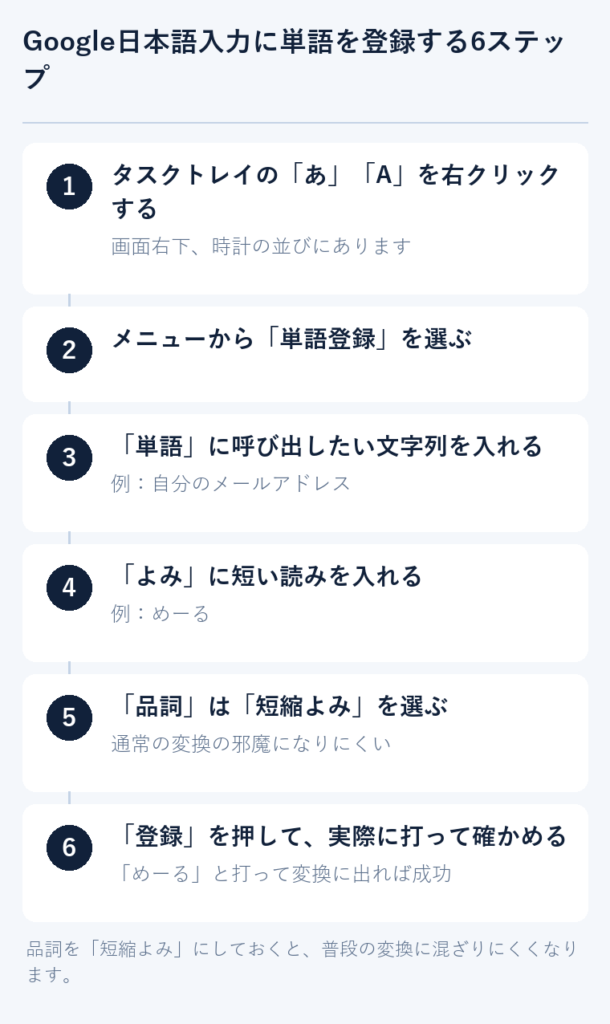
- 画面右下のタスクトレイにある「あ」または「A」のアイコンを右クリックします。
- メニューから「単語登録」を選びます。
- 「単語」の欄に、呼び出したい文字列(例:自分のメールアドレス)を入力します。
- 「よみ」の欄に、短い読み(例:
めーる)を入力します。 - 「品詞」はとりあえず「短縮よみ」を選んでおくと、通常の変換の邪魔になりにくいです。
- 「登録」を押して完了。あとは実際に「めーる」と打って変換で出るか試します。
コツは「読み」を普段の会話で使わない形にすること。
ふつうの言葉を読みにすると、文章を書くたびに候補が割り込んできて逆に邪魔になります。
先頭に小さな記号や決まった一文字を付けるルールにするのがおすすめです。

おすすめの登録例
参考までに、登録しておくと便利な型をいくつか紹介します。考え方はそのまま真似できます。
| よみ(打つ文字) | 変換される中身 |
|---|---|
| めーる | 自分のメールアドレス一式 |
| じゅうしょ | 郵便番号+住所をまとめて |
| おせわ | いつもお世話になっております。(書き出しの定番) |
| きょう | 今日の日付(打つたびに手で数字を入れる手間を削減) |
この住所と挨拶文の登録だけでも、フォーム入力やメール書き出しにかかる時間を減らせます。
1日に何度もある作業なので、積み上がると効きます。
つまずきやすいポイントと回避策
よくあるのが、「登録したのに変換候補に出てこない」という現象です。
原因はたいてい、そのときIME(文字入力の仕組み)がGoogle日本語入力ではなく、Windows標準のものに切り替わっていたこと。登録はGoogle日本語入力の辞書にしかないので、入力中のIMEが違うと当然出ません。
画面右下のアイコンがGoogleのものになっているか、まず確認してください。
もう一つの落とし穴は、読みを欲張って短くしすぎること。
1文字にすると便利そうですが、普通の変換とぶつかって候補が散らかります。
2〜4文字くらいが、一番バランスが良いです。
設定について
Q. 登録した辞書はパソコンを買い替えたら消える?
→ Google日本語入力には辞書のエクスポート/インポート機能があります。
登録が増えてきたら、テキストファイルに書き出してバックアップしておくと安心です。
Q. 何個くらい登録すればいい?
→ 最初から大量に作らなくて大丈夫です。
「あ、これさっきも打ったな」と思った塊をその場で1つ登録する、を繰り返すのがおすすめ。使う物だけが自然に残ります。
まとめ:小さな登録が、毎日の入力を軽くする
- Google日本語入力の辞書登録は、よく打つ塊を短い読みで呼び出す仕組み
- タスクトレイのアイコンから「単語登録」→よみと単語を入れるだけ
- 読みは普段使わない2〜4文字にすると、変換の邪魔にならない
- 出てこないときは、入力中のIMEがGoogle日本語入力になっているか確認
=あなたに浮く時間:住所や定型文を打ち直す手間が、毎回数キーに。回数の多い作業ほど、この差が積み上がっていきます。
今日はここまで。この記事が、あなたの時間を少しでも価値に変えるお手伝いになれば嬉しいです。それでは、また次の時短ハックでお会いしましょう。
管理人が作った、時短の道具
ペタPDF
ブラウザで使えます。PDFに文字・画像・ハンコをブラウザだけで足せます。PDFは外へ送りません。見せたくない所は、下の文字ごと本当に消せます(試し版)。
入力をもっと速くする、次の3本
- Clibor ── 同じ文を何度も打っているなら。コピーした履歴と定型文を、キー1つで呼び出す。
→ Cliborの使い方と初期設定。入れた日から効く5ステップ - 多ボタンマウス(G600)── 両手を使う長いショートカットを、親指のボタン1つに。
→ G600のボタン割り当て。仕事で効くのは長いショートカットから - クリップボード履歴 ── Windows標準で足りるか、Cliborを入れるかの分かれ目。
→ Windows標準のクリップボード履歴とCliborの違い。選び方3つ