Googleフォームを業務メモに活用する自動整理の3ステップ

こんにちは、時短ギア管理人の清光です。
コードは書けない現役の営業ですが、AIと一緒に、現場が毎日使う業務システムを1年以上つくり続けてきました。
「いいネタを思いついたのに、PCの前に着いたら忘れていた」——そんな経験はありませんか?
この記事では、スマホで思いついた業務のメモを、Googleフォームで拾って自動整理する仕組みの作り方を紹介します。

なぜGoogleフォームが”メモの入口”に向いているのか
思いつきは、たいてい移動中や手が離せない時に出てきます。
メモアプリを開いて保存先を選んでいる間に、内容そのものを忘れてしまうこともよくあります。
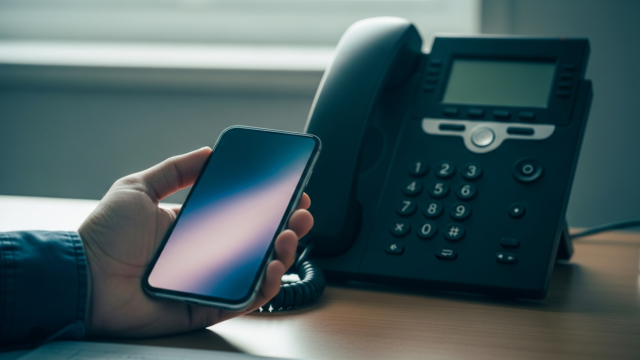
Googleフォームなら、ブラウザでURLを開いて選択肢をタップするだけで送信が完了します。
保存先を考える手間がないぶん、思いついた瞬間と記録する瞬間の差がほぼゼロになります。
送った内容はGoogleスプレッドシートに自動で1行ずつ溜まっていくので、あとから見返すのも簡単です。
このスプレッドシートは、ブログのネタだけでなく、日々の業務メモにも使えます。
この仕組みは、以前紹介した音声入力メモを自動で整理する仕組みの入口部分にあたります。
設定の手順
- Googleフォームで新しいフォームを作成し、入力欄を「ネタの種類」(選択式)と「内容」(記述式)の2つだけにする。
- フォームの「回答」タブからスプレッドシートを作成し、送信内容が自動で行として追加される状態にする。
- スマホのホーム画面にフォームのURLをショートカットとして追加し、開くまでの手数を減らす。
- スプレッドシートの内容を定期的に(例えば毎朝)読み込み、業務に使える形へ整理する。
さらに、毎朝のタスクスケジューラのジョブでスプレッドシートを読み込み、使える形に自動で振り分ける方法もあります。
そこまで無人化しなくても、3ステップ目までだけで「忘れる前に残す」はかなり楽になります。
例えば、通勤中に思いついたネタをその場でフォームに送っておけば、翌朝には整理されて並んでいる、という形にできます。

ハマりやすいのが、”消化済み”の扱い
ハマりやすいのが、同じネタを2回送ってしまった時の扱いです。
行を消してしまうと「もう使った」という記録も一緒に消え、翌朝また同じネタを使ってしまう事故が起きます。
行は消さずに残したままにし、外側の記録(どのネタをいつ使ったか)と突き合わせて判定する形にするのがおすすめです。
フォームは「入れるのは簡単」な代わりに、「使ったかどうかの管理」を別に持っておく必要があります。
よくある疑問
Q. 選択肢の項目は後から増やせますか?
増やせます。フォームの選択肢を編集するだけで、スプレッドシート側の列はそのまま使えます。
Q. 1人で使うのに、わざわざフォームにする意味はありますか?
あります。メモアプリより入力の型が固定される分、後から読み返す時の整理の手間が減ります。
Q. 会社のPCでも使えますか?
Googleアカウントが使える環境なら使えます。社内でGoogleサービスの利用が制限されている場合は、先に確認してください。
まとめ
- Googleフォームは「保存先を考える手間」を消すための入口として使う
- スプレッドシートに自動で溜まるので、見返す・整理するのが楽になる
- 行は消さず、”使ったかどうか”は別の記録で管理すると事故が減る
- =思いついた瞬間と記録する瞬間の差がなくなり、ネタ切れで悩む時間が減る
今日はここまで。この記事が、あなたの時間を少しでも価値に変えるお手伝いになれば嬉しいです。
それでは、また次の時短ハックでお会いしましょう。
自作している業務システムのことや、お仕事のご依頼はお問い合わせからどうぞ。