Bluetoothがデバイスマネージャーにない。ドライバー更新では直らない
こんにちは、時短ギア管理人の清光です。
コードは書けない現役の営業ですが、AIと一緒に、現場が毎日使う業務システムを1年以上つくり続けてきました。
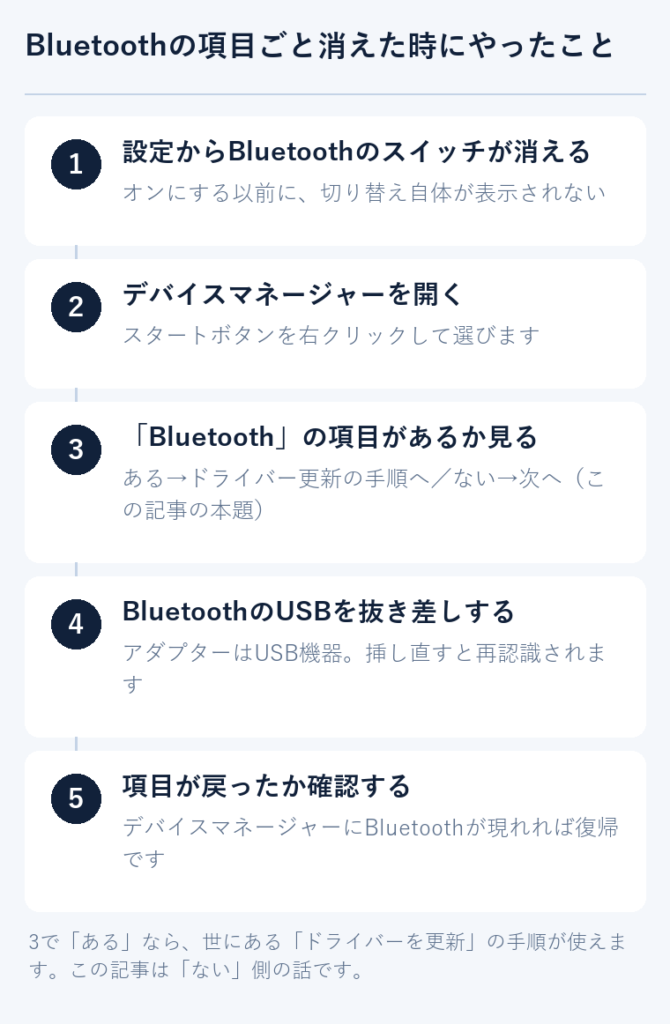
ある日、設定画面からBluetoothのスイッチが消えました。
オンにできない、ではありません。切り替えるスイッチそのものが表示されないのです。
デバイスマネージャーを開いても、Bluetoothという項目がどこにもありませんでした。
この記事では、検索して出てくる対処法がなぜ効かないのかと、私が実際に直した方法を書きます。
「ドライバーを更新」が効かない理由
この症状で検索すると、ほとんどの記事が「Bluetoothドライバーを更新しましょう」と書いています。
ところがデバイスマネージャーにBluetoothがない状態では、更新する対象が存在しません。
右クリックする相手がいないので、手順の1行目で止まります。
私はここで何本も記事を読みました。どれも同じ前提から始まっていて、先に進めませんでした。
つまり「項目がある人向けの記事」しか世に出ていない、ということです。
正体は、BluetoothがUSB機器だったこと
Bluetoothは設定の中の機能に見えますが、中身はUSBでつながった部品です。
私のPCで実際に認識されている識別子は、次のようになっていました。
USB\VID_0BDA&PID_A725
Realtek Bluetooth 5.3 Adapter
先頭が「USB」です。デスクトップでは基板上の端子につながっていることが多く、ノートでも内部的にUSB扱いのものがあります。
ここが分かると話が変わります。USB機器として認識されなければ、Bluetoothは設定にもデバイスマネージャーにも出てきません。
ドライバーの問題ではなく、その手前で消えているわけです。だから更新しようがありません。
私が直した方法は、USBの抜き差しでした
やったことは単純です。BluetoothのUSBを物理的に抜いて、挿し直しました。
それで項目が戻り、設定画面にもスイッチが復活しました。
ソフト側をどれだけ触っても直らなかったものが、抜き差し1回で解決しています。
理屈はこうです。認識に失敗したUSB機器は、挿し直すとWindowsが最初から読み直します。
外付けのアダプターなら数秒です。内蔵で抜けない機種の場合は、後述のQ&Aを見てください。
自分の状態を1行で調べる
「そもそも認識されているのか」は、コマンドで確認できます。PowerShellに次の1行を貼るだけです。
Get-PnpDevice -Class BluetoothBluetoothとして認識されている機器が一覧で出ます。何も出なければ、Windowsから見えていない状態です。
1つ注意があります。管理者として実行しないと、状態の列が「Unknown」ばかりになります。
これは故障ではなく権限の問題です。ここを知らないと、正常な機器まで壊れていると誤読します。
私はこの手のコマンドを覚えていません。AIに「Bluetoothが認識されているか調べるコマンドを教えて」と聞いて出してもらいました。
再発を防ぐために切った設定
戻ったあとで、設定を1つ確認しました。
Windowsには、電力を節約するためにUSB機器の電源を落とす設定があります。
私のPCでは、Bluetoothアダプターに対してこれが有効になっていました。
電源を落としたあとの復帰に失敗すると、機器が認識されないまま残ることがあります。
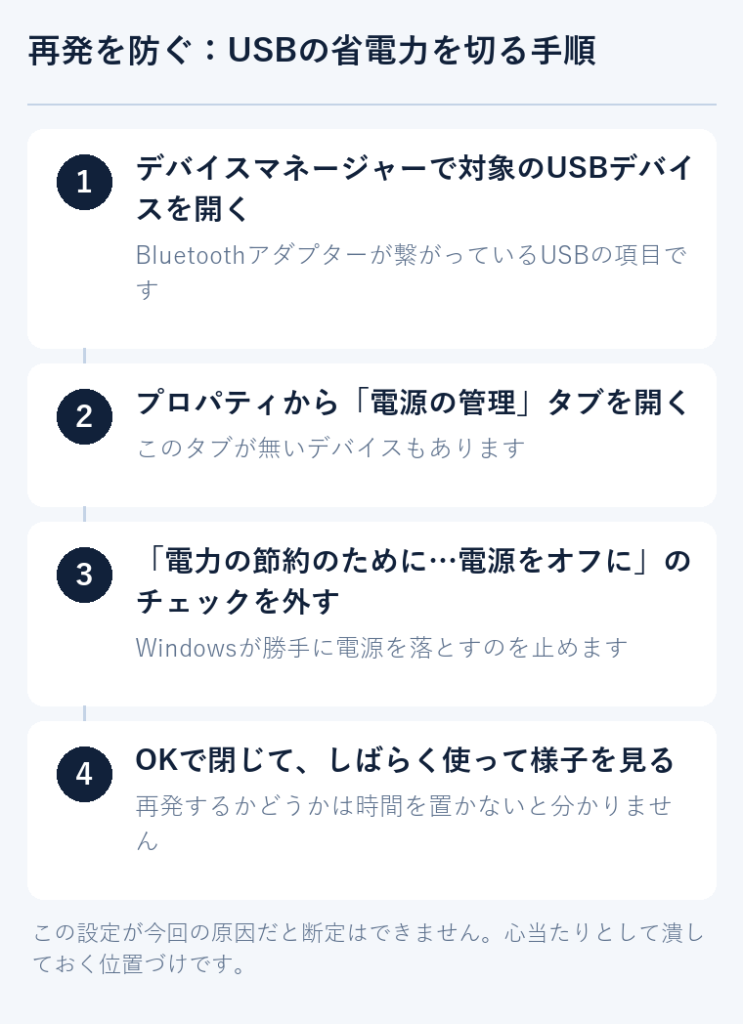
正直に書くと、これが今回の原因だと断定はできません。
ただ、心当たりを1つずつ潰しておく価値はあると考えて切りました。
先に答えておきます
Q. スイッチ自体がないのは故障ですか?
必ずしも故障ではありません。認識に失敗しているだけのことがあります。
私の場合がまさにそれで、部品は生きていました。買い替える前に抜き差しを試す価値はあります。
Q. 内蔵で抜き差しできない機種はどうすれば?
その場合は、電源を完全に落としてから入れ直す方法があります。シャットダウンして、電源ケーブルを抜いて少し待つ形です。
ノートPCなら、可能な機種は取り外せる電源も外します。USBへの給電を一度切るのが狙いです。
Q. 外付けのUSBアダプターを買えば解決しますか?
内蔵側が本当に壊れている場合は、外付けで使えるようになります。
ただし製品ごとに対応状況が違うので、購入前にお使いのWindowsに対応しているかを確認してください。
まとめ
- デバイスマネージャーに項目がないなら、ドライバー更新の記事は読んでも進めない
- Bluetoothの正体はUSB機器。認識されなければ項目ごと消える
- 私はUSBの抜き差しで戻った。ソフト側では直らなかった
- 抜けない機種は、電源を完全に落として給電を切る
- 状態は
Get-PnpDevice -Class Bluetoothで確認できる(管理者で実行する)
浮くのは、効かない対処法を順番に試していく時間です。
私はここに半日使いました。原因の層が違うと分かっていれば、5分で終わっていた話です。
今日はここまで。この記事が、あなたの時間を少しでも価値に変えるお手伝いになれば嬉しいです。
それでは、また次の時短ハックでお会いしましょう。
自作している業務システムのことや、お仕事のご依頼はお問い合わせからどうぞ。