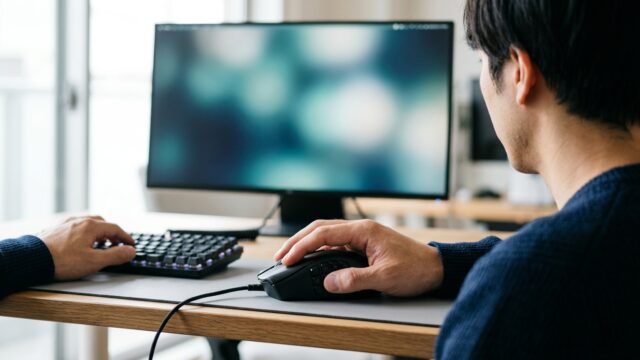
G600のボタンが反応しない原因と直し方4ステップ

こんにちは、時短ギア管理人の清光です。
コードは書けない現役の営業ですが、AIと一緒に、現場が毎日使う業務システムを1年以上つくり続けてきました。
愛用しているG600の親指ボタンが、ある日突然反応しなくなって焦ったことはありませんか。
この記事では、G600のボタンが反応しない原因を切り分けて、直す手順まで一気に紹介します。
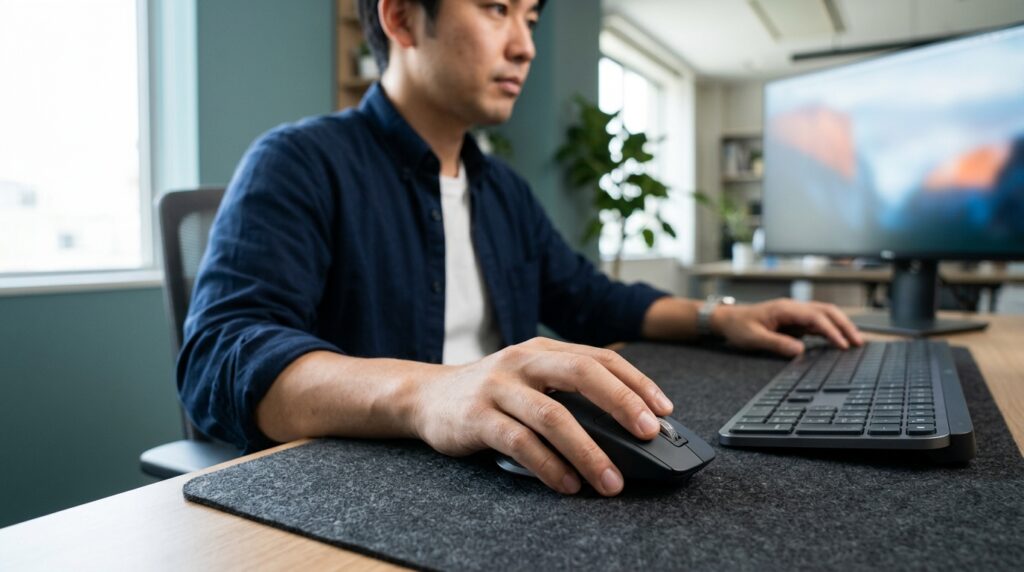
G600のボタンが反応しない、よくある原因
まず疑うべきは、設定ソフトが起動しているかどうかです。
G600は専用ソフトが常駐していないと、割り当てた機能が既定の動きに戻ります。
次に疑うべきは、モードの切り替えです。
私の設定では、親指のG8を押している間だけ、残り11個のボタンの役割がまるごと切り替わります。
つまり同じ12個のボタンを、2枚分として使い分けている設計です。
この切り替えを忘れたまま押すと、「反応しない」のではなく「別の動きをしている」だけのことがよくあります。
実際に私も、モード切替を押しっぱなしにしていると気づかず、しばらく別の機能を叩き続けていたことがあります。
他にも、USBの接続不良やケーブルの断線、他の常駐ソフトとの競合が原因になることもあります。
USBハブ経由で挿している場合は、ハブを通さずPC本体へ直接挿すだけで直ることもあります。
原因を切り分ける4ステップ
- まずモード切替(G8)を押さずに、通常モードだけでボタンを試す
- タスクトレイを開き、設定ソフトのアイコンが起動しているか確認する
- USBポートを別の場所に差し替えて、反応が変わるか試す
- 設定ソフトを一度終了し、再起動してから割り当て画面を開き直す
ここまでで直らない場合は、設定ソフトの再インストールも検討してください。
割り当て自体が消えていることもあるので、開き直したら中身も見ておくと安心です。
症状別に見る、原因の目安
| 症状 | 疑う原因 |
|---|---|
| 特定のボタン1個だけ反応しない | そのボタンだけ割り当てが消えている |
| モード切替中だけ効かない、または動きが違う | モード切り替えの誤操作 |
| 全ボタンがまったく反応しない | ソフト未起動、またはUSBの接続不良 |
Q. 設定ソフトを再起動しても直らない場合は?
プロファイルの設定ファイル自体が壊れている可能性があります。
一度プロファイルを削除して、割り当てを作り直すと直ることが多いです。
Q. モードの切り替えがそもそも使いにくいと感じたら?
無理に2枚分を使い分けなくても、よく使う操作だけ両モード共通にする手もあります。
私の設定でも、Ctrl+CやCtrl+Vなど毎日必ず使う操作は、モードを問わず同じ位置に固定しています。
どこに何を割り当てているかは、G600のボタン割り当ての記事に実際の設定を書いています。
まとめ
- 反応しない=壊れた、と決めつけず、まずモードとソフトの起動を疑う
- モード切替の押しっぱなしは「反応しない」に見えるだけのことがある
- 切り分けを順番に試せば、数分で原因まで辿り着ける
- それでも直らなければ、プロファイルの作り直しまで試す
今日はここまで。この記事が、あなたの時間を少しでも価値に変えるお手伝いになれば嬉しいです。
それでは、また次の時短ハックでお会いしましょう。
自作している業務システムのことや、お仕事のご依頼はお問い合わせからどうぞ。